Le pipeline del CRM permettono di strutturare, visualizzare e gestire diversi flussi operativi all’interno della piattaforma, non limitandosi esclusivamente al processo di vendita.
Puoi offrire ai tuoi clienti , all’interno del CRM, la possibilità di gestire le pipeline per monitorare i propri canali di vendita, e/o di assistenza post-vendita.
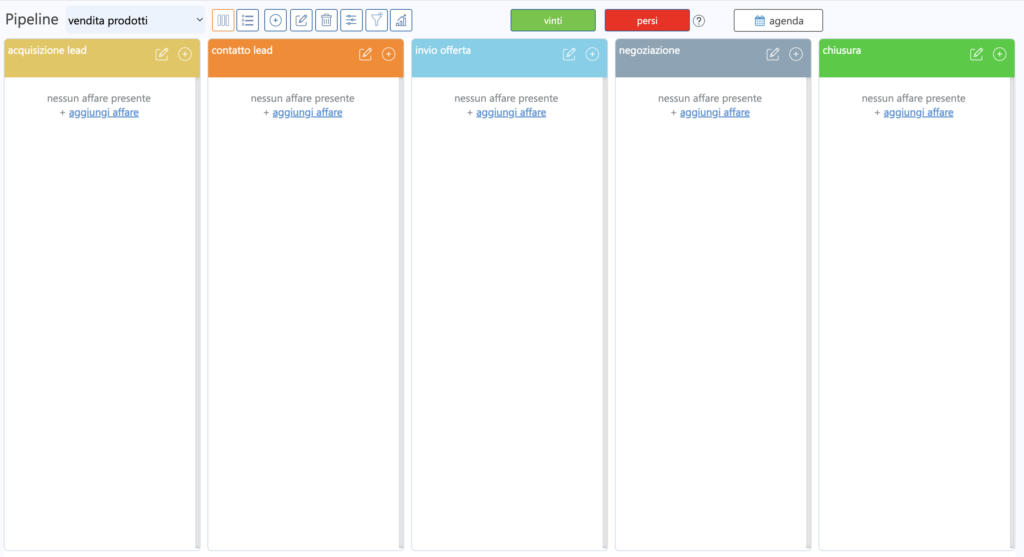
Grazie alle pipeline è possibile gestire, ad esempio, processi commerciali, onboarding clienti, richieste di assistenza, attività post-vendita o flussi personalizzati, adattando il CRM alle reali esigenze operative del team.
Pipeline
Menù : ‘CRM – Pipeline’ .
La funzionalità è dedicata alla gestione delle Pipeline, in modo da avere una rappresentazione visiva e organizzata del percorso che un contatto/cliente compie attraverso le varie fasi di un processo (ad esempio vendita, assistenza o reclutamento).
Attraverso questa funzione può monitorare lo stato dei contatti, le attività e gli affari in corso, quelle vinti e quelli persi.
Con Stackly puoi impostare le pipeline in base alle caretteristiche del progetto : puoi creare pipeline di vendita B2B, B2C, assistenza clienti, marketing, onboarding, etc
Per aggiungere una pipeline utilizza il tasto ‘aggiungi’, o se è la prima volta, segui il suggerimento a video.
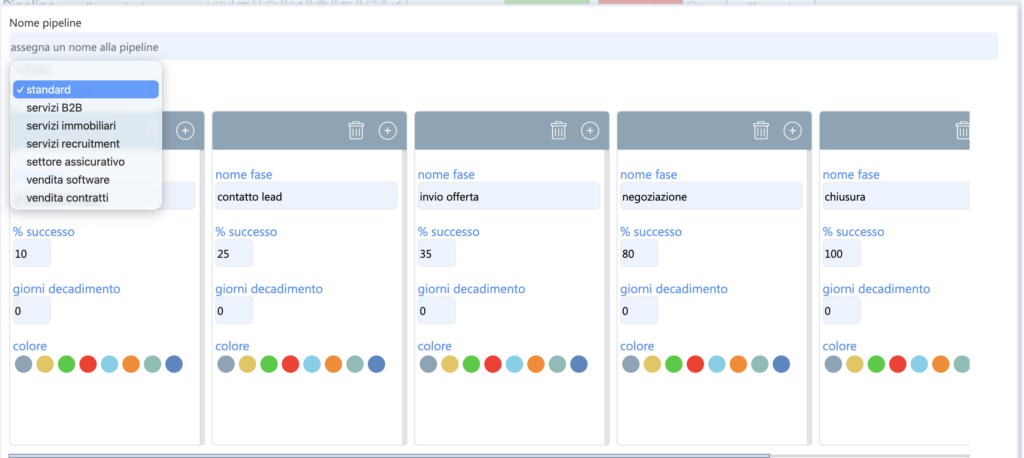
Aggiungi pipeline
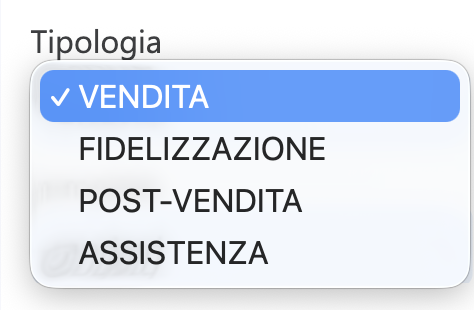
Quando aggiungi una nuova pipeline puoi selezionare la tipologia :
- vendita : la pipeline di tipo commerciale, dove inserire gli affari e seguirne l’avanzamento
- fidelizzazione : una pipeline pensata per gestire rinnovi, upsell e/o cross-sell, customer check
- post-vendita : per gestire assistenza clienti, consegne materiali, redazione documenti tecnici etc …
- assistenza : per gestire il customer service, i reclami, l’help desk
In base alla tipologia che selezioni ti verranno proposti dei template verticali con le fasi per impostare la pipeline.
Una pipeline è organizzata in fasi , che rappresentano gli step del percorso che l’affare e/o l’attività attraversano, man mano che il processo avanza, potrai spostare l’affare e/o l’attività alla fase successiva.
Nella costruzione della pipeline puoi utilizzare un template pre-impostato tra quelli presenti in piattaforma . Per ogni template sono presenti delle fasi già impostate. Puoi personalizzare il template, modificando e/o aggiungendo nuove fasi.
Per ogni fase puoi :
- indicare un nome : es. invio offerta, negoziazione, etc ..
- stabilire la % di successo : in ogni fase della pipeline viene associata una percentuale che indica la probabilità di chiudere positivamente l’affare (o l’attività), all’inizio, il valore è più basso perché le possibilità di chiusura sono ancora limitate; man mano che si avanza nelle fasi successive, la percentuale aumenta, fino a raggiungere il massimo nell’ultima fase
- indicare i giorni di decadimento : stabilisce il numero di giorni massimo di durata della fase, superati i quali l’affare e/o l’attività, viene marcata con un bollino rosso, che indicata che si è in un’evidente stagnazione e il percorso di chiusura non procede come immaginato
- colore : poi selezionare il colore con cui identificare la fase
Nella dashboard principale di gestione delle pipeline, puoi passare velocemente da una pipeline ad un’altra, selezionandola dalla lista in alto a sinistra.
Se preferisci puoi visualizzare le pipeline anche in formato lista invece che ha colonne.

Nella toolbar superiore trovi i tasti per :
- impostare la visualizzazione della pipeline
- aggiungere una nuova pipeline
- modificare la struttura della pipeline selezionata
- eliminare la pipeline selezionata
- configurare la pipeline selezionata
- filtrare i dati della pipeline
- accedere alle statistiche della pipeline
Sempre nella parte superiore, sono presenti le sezioni “vinte”, “perse”, che elencano le attività/gli affari andati e buon fine e quelli falliti.
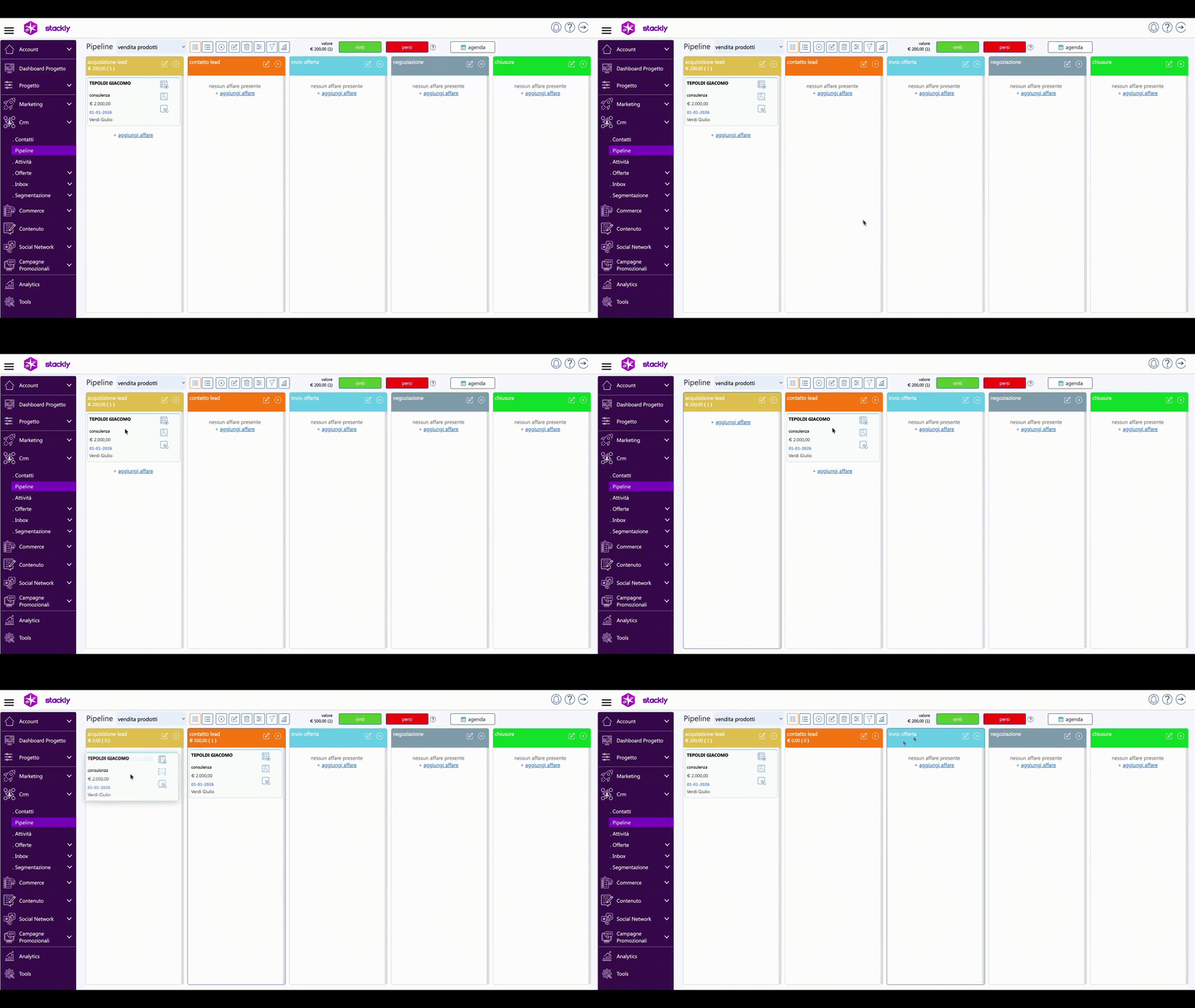
Quando un’affare/un’attività si conclude positivamente e/o negativamente, ti basterà trascinarlo in corrispondenza del tasto di riferimento “VINTE”/“PERSE” per far si che venga inserita nella lista corrispondente.
Allo stesso modo, con il metodo drag and drop, puoi spostare gli affari/le attività da una fase ad un’altra, ed in caso di necessità, stessa operazione puoi fare trascinando l’intera fase, in caso la tua pipeline abbia bisogno di essere riorganizzata.
In ogni fase è presente il tasto ‘+ aggiungi’ che ti permette di inserire una nuovo affare/attitività in quella specifica fase.
Aggiungi affare
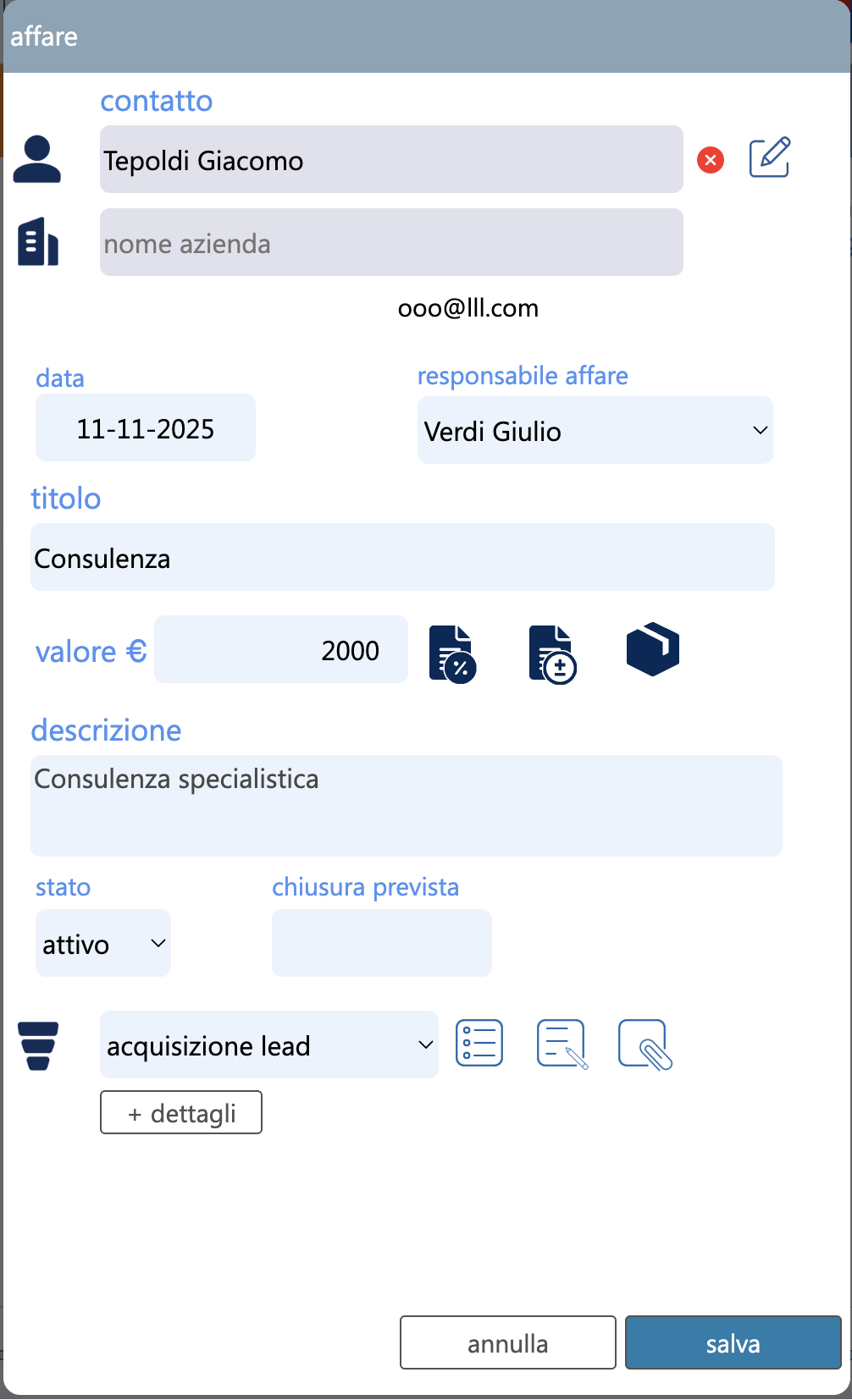
La funzione ti permette di inserire gli affari all’interno delle fasi della tua pipeline.
Aggiungendo un nuovo affare puoi :
- collegarlo al contatto
- inserire la data affare
- indicare il responsabile interno dell’affare scelto tra gli utenti inseriti nel progetto
- specificare il titolo
- indicare il valore economico
- inserire la descrizione sintetica
- specificare lo stato tra attivo, vinto, perso
- indicare , se necessario, la data prevista della chiusura
- specificare la fase in cui si trova l’affare, viene proposta in automatico ma puoi cambiarla e di conseguenza spostare l’affare in una nuova fase
- indicare i prodotti collegati, se hai attivato il modulo commerce sul progetto ed alimentato il catalogo
Una volta salvato l’affare, potrai collegare allo stesso :
- gli appuntamenti per chiamate, call, visite etc … , attraverso l’icona gestisci attività
- un archivio note, utile per poter memorizzare tutte le cose importanti da ricordare in merito all’affare, che riguarda il cliente, etc …
- un archivio documenti, che può comprendere l’offerta inviata, eventuali documenti revisionati, trascrizioni di riunioni avute, o tutto quello che devi avere “sotto mano”, quando stai gestendo l’offerta
- usare la sezione ‘dettagli’, per inserire campi personalizzati da collegare al singolo affare
Le icone per gestire queste funzionalità collegate all’affare le trovi anche direttamente in pipeline per ogni singolo affare, in modo da poter accedere in maniera veloce alla loro consultazione e/o gestione.
Sulla schermata compaiono pallini rossi accanto alle attività non gestite (appuntamenti, call, ecc.), fornendo subito una visione chiara dello stato delle offerte.
Dall’interfaccia di gestione dell’affare, dopo che lo hai salvato , puoi :
- aggiungere campi personalizzati : attraverso il tasto ‘dettagli’ puoi aggiungere campi personalizzati collegati all’affare che possono essere utili per averli sempre a disposizione quando consulti la scheda affare
- impostare le percentuali riconosciute sull’affare : facendo click sull’icona che trovi dopo il campo valore, puoi inserire una o più percentuale collegata all’affare
- gestire le variazioni di prezzo : inserire gli aumenti o le diminuzioni del valore iniziale dell’affare

Percentuali su affare
La funzionalità ti permette di impostare una o più percentuale di guadagno rispetto al valore iniziale dell’affare. Se ad esempio sull’affare ti viene riconosciuto il 10% del valore esposto, impostando la percentuale, nelle statistiche della pipeline puoi ottenere l’importo relativo alle percentuali guadagnate , oltre al volume totale degli affari conclusi.
Puoi impostare anche un importo fisso riconosciuto . Nel caso del calcolo percentuale puoi scegliere tra diverse formule di calcolo. Inoltre puoi aggiungere più di una percentuale .
Variazioni di prezzo
Durante una trattativa o un processo di vendita, può capitare che ci sia una variazione del prezzo iniziale dell’affare. Dalla funzione presente sul singolo affare puoi inserire tutte le variazioni di prezzo. Il valore dell’affare verrà automaticamente aggiornato con l’ultimo prezzo inserito nell’elenco delle variazioni. Se elimini le variazioni viene ristabilito il prezzo iniziale.
Gestione attività nel CRM: organizza task
Menù : ‘CRM – Attività’.
La funzione agenda racchiude le attività collegate o meno agli affari inseriti in pipeline.
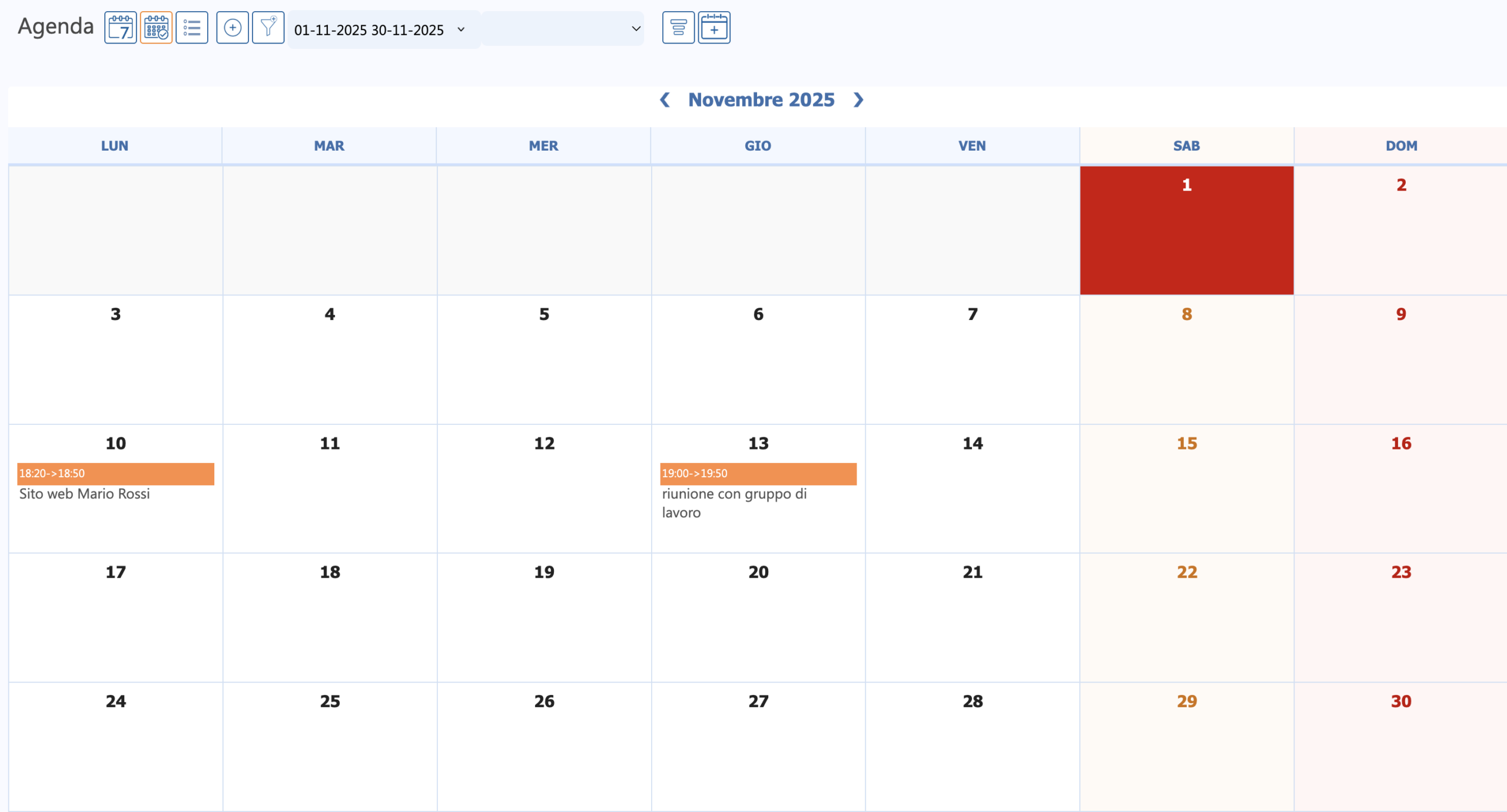
Puoi accedere all’agenda dalla dashboard della pipeline attraverso il tasto ‘agenda’ o direttamente dal menù ‘attività’ presente nella sezione CRM.
Quando accedi all’agenda vedrai la visualizzazione della settimana corrente ed il cursore verticale , indicato con una linea rossa, si posizionerà sull’orario corrente.
Nella parte superiore della schermata hai la toolbar di gestione per l’agenda :
- tipo di visualizzazione, a scelta tra versione a colonne o a lista degli appuntamenti
- aggiunta di una nuova attività
- filtro delle attività, puoi selezionare gli appuntamenti impostando una serie di filtri
- periodo di visualizzazione delle attività
- scorrimento veloce delle attività, se attiva la visualizzazione a colonne, puoi usare le frecce direzionali per spostarti alla settimana precedente e/o successiva, puoi velocemente tornare ad oggi,
- se impostata la visualizzazione a lista , puoi selezionare le attività da fare, quelle in ritardo, quelle di oggi o domani
- selezione delle attività per un singolo utente inserito nel progetto, in modo da accedere a quella specifica agenda, se all’utente specifico è stato concesso un accesso alla piattaforma , potrà vedere solo la sua agenda
- puoi creare un evento , ossia creare una pagina pubblica attraverso la quale sarà possibile prendere un appuntamento in base alle caratteristiche che hai impostato in questa sezione, trovi i dettagli di come creare l’evento nel paragrafo “crea eventi”.
Aggiungi attività
La funzione è dedicata alla aggiunta e/o modifica delle attività presenti in agenda.
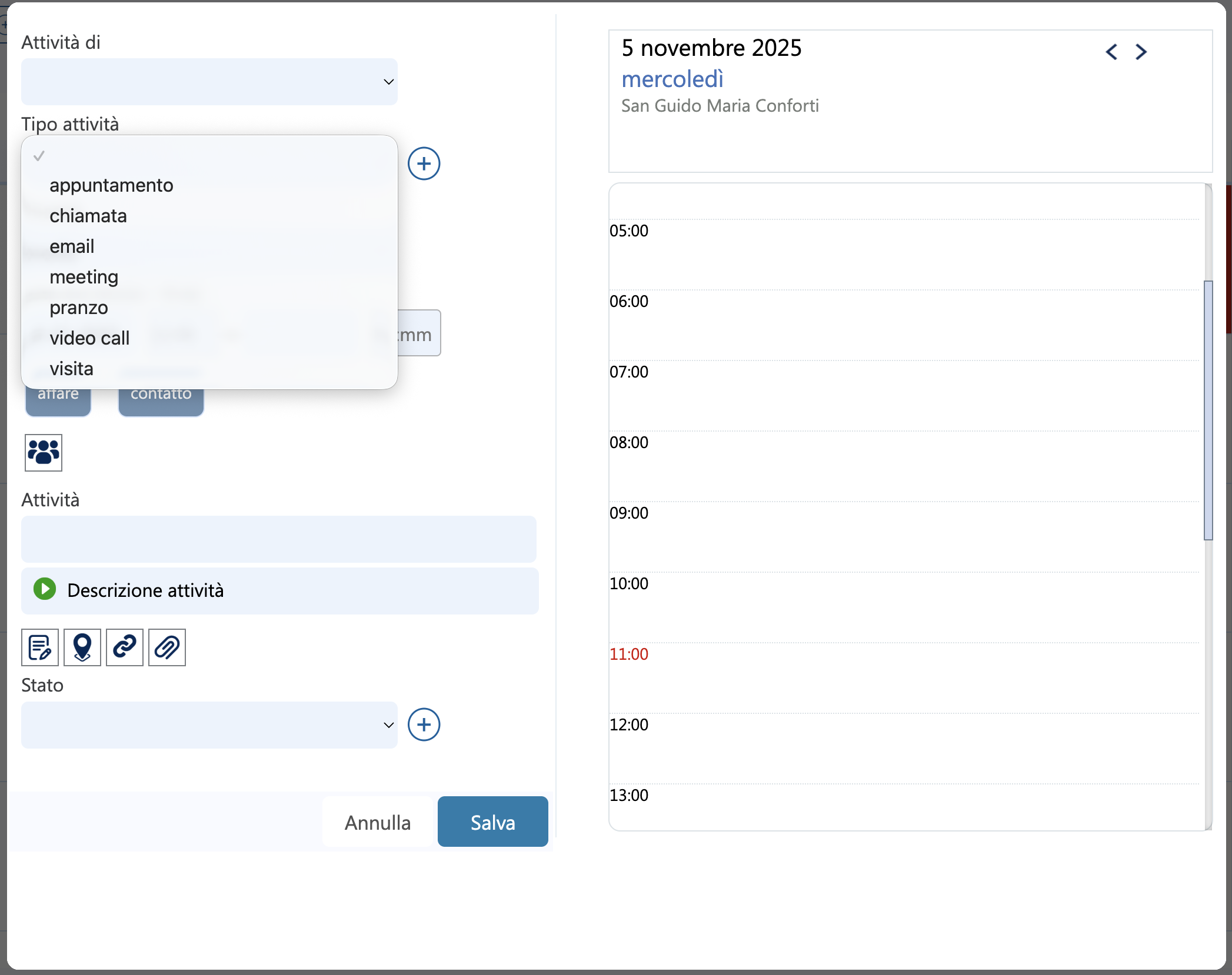
Per ogni singola attività puoi :
- selezionare il nominativo dell’utente che svolge l’attività
- definire la tipologia di attività, trovi già alcune attività codificate e puoi aggiungerne delle altre in base alle tue esigenze
- impostare il livello di priorità dell’attività, tra media , bassa o alta
- indicare data ed ora inizio attività e data ed ora di termine attività
- assegnare un titolo all’attività
- collegare un’affare inserito in pipeline o un contatto direttamente
- inserire una descrizione per l’attività
- specificare lo stato dell’attività, tra da fare, fatta, annullata, scaduta
Per ogni attività, inoltre, puoi collegare note, aggiungere i partecipanti, ossia i nominativi che partecipano all’attività, indicare una posizione (indirizzo completo) in cui si terrà l’attività, inserire un link (per le attività che si svolgeranno online), ed allegare dei documenti utili allo svolgimento dell’attività stessa.
Nell’elenco dei partecipanti vanno inseriti i nominativi con cui viene svolta l’attività : es. se l’affare tratta di una vendita di un un bene e/o servizio , ogni nominativo con cui viene preso l’appuntamento per la vendita, va inserito in questa sezione. Se la lista viene valorizzata questa sarà poi visibile quando l’attività viene mostrata in calendario.
Inserendo un partecipante , puoi decidere se vuoi memorizzarlo all’interno dei contatti CRM.
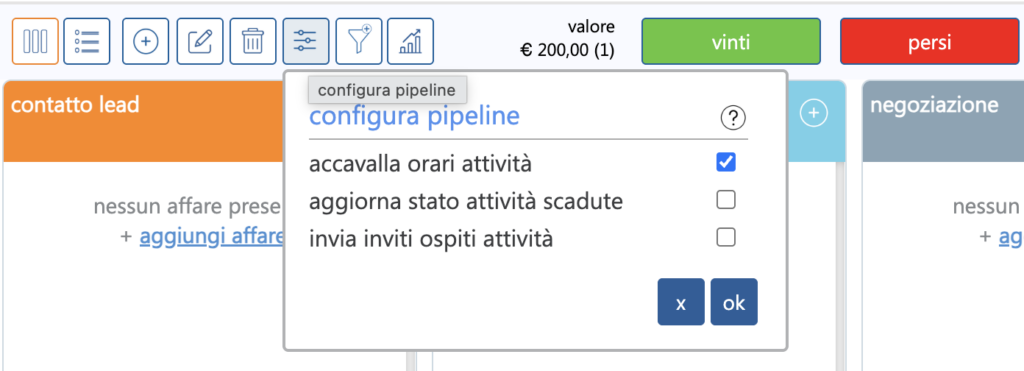
Quando aggiungi un partecipante, allo stesso viene inviata una mail con le indicazioni per ricordare l’attività. Se però vuoi avere il pieno controllo, niente paura: dal menù di configurazione della pipeline puoi scegliere tu, volta per volta, se far partire o meno l’invito agli ospiti.
Sincronizzazione calendari esterni
Dal menù ‘Progetto – Utenti Abilitati’ è possibile collegare i calendari esterni per ogni utente abilitato.
Questo permette la sincronizzazione automatica degli appuntamenti inseriti in ‘attività’ della piattaforma, con i calendari esterni e viceversa.
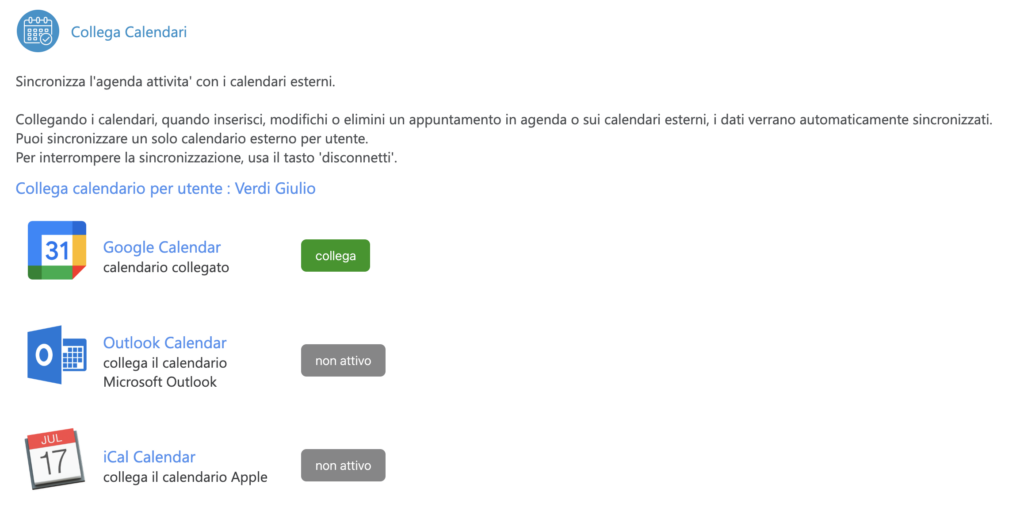
collega Google Calendar, Outlook Calendar, iCal Calendar