Menù : ‘CRM – Contatti – Lista Contatti’ .
La lista contatti del CRM è la funzione centrale per una gestione strutturata e sempre aggiornata dei contatti. All’interno della piattaforma hai a disposizione un elenco completo e unificato di tutti i tuoi riferimenti, facilmente consultabile e organizzabile in base allo stato del contatto.
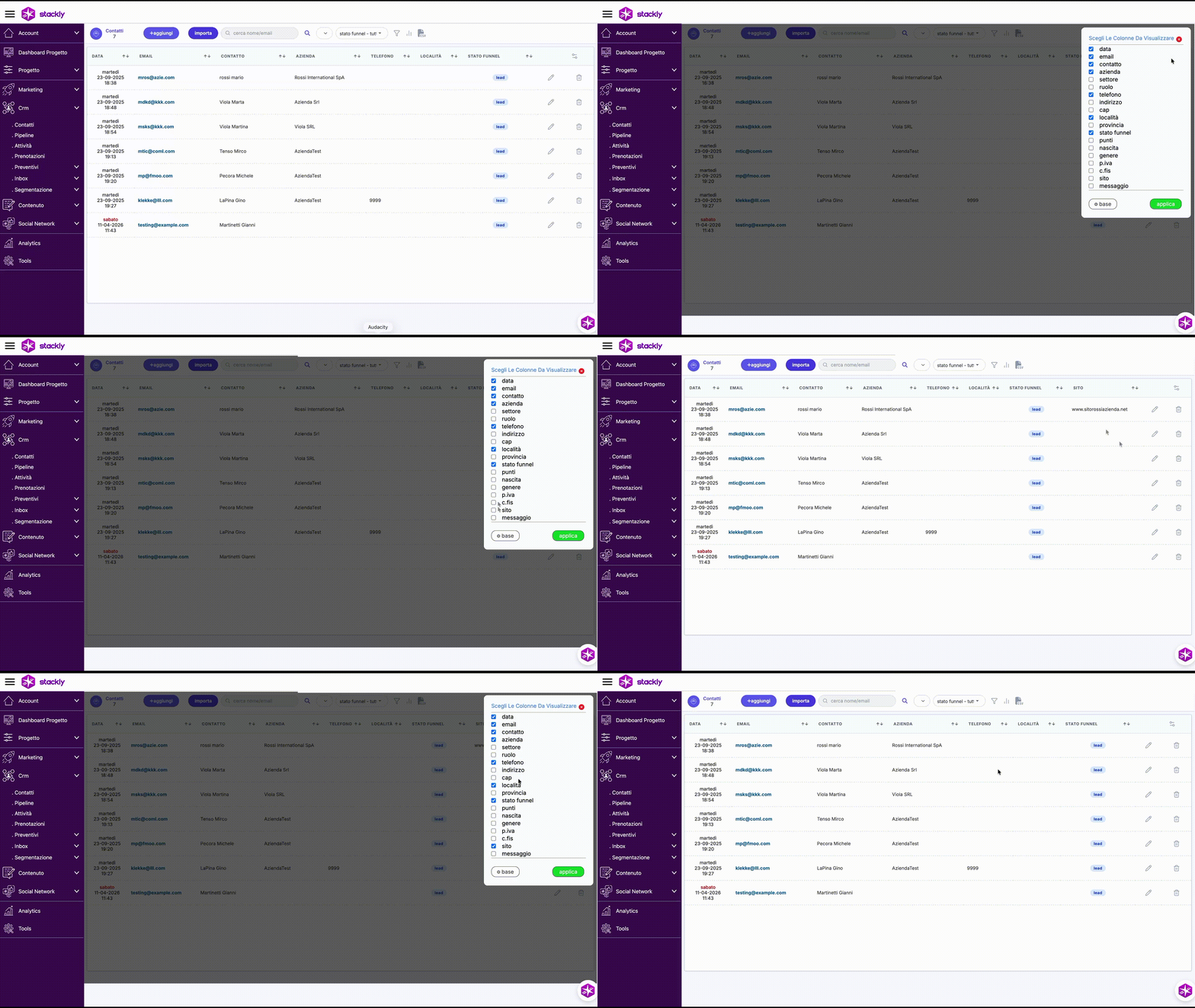
La ricerca e la consultazione risultano intuitive: puoi individuare rapidamente un contatto tramite il nominativo o l’indirizzo email, applicare filtri rapidi come il periodo o lo stato del funnel, oppure affinare la selezione grazie ai filtri avanzati, facilmente accessibili attraverso l’apposita icona “aggiungi più filtri”.
In aggiunta, hai la possibilità di personalizzare la visualizzazione della lista scegliendo quali colonne mostrare, così da avere sempre sotto controllo le informazioni che ti sono davvero utili. Questa configurazione, attivabile con l’icona “configura colonne”, ti permette di adattare la schermata alle tue esigenze operative, trasformando la lista contatti in uno strumento di lavoro ancora più pratico e funzionale.
Filtri avanzati Contatti
Attraverso l’icona “Aggiungi più filtri” puoi accedere a un’interfaccia dedicata che ti permette di affinare ulteriormente le ricerche sui tuoi contatti. La sezione “Filtri per la ricerca” è pensata per offrirti la massima flessibilità: con il pulsante “Aggiungi filtro” puoi inserire uno o più criteri e combinarli tra loro, così da ottenere elenchi estremamente mirati.
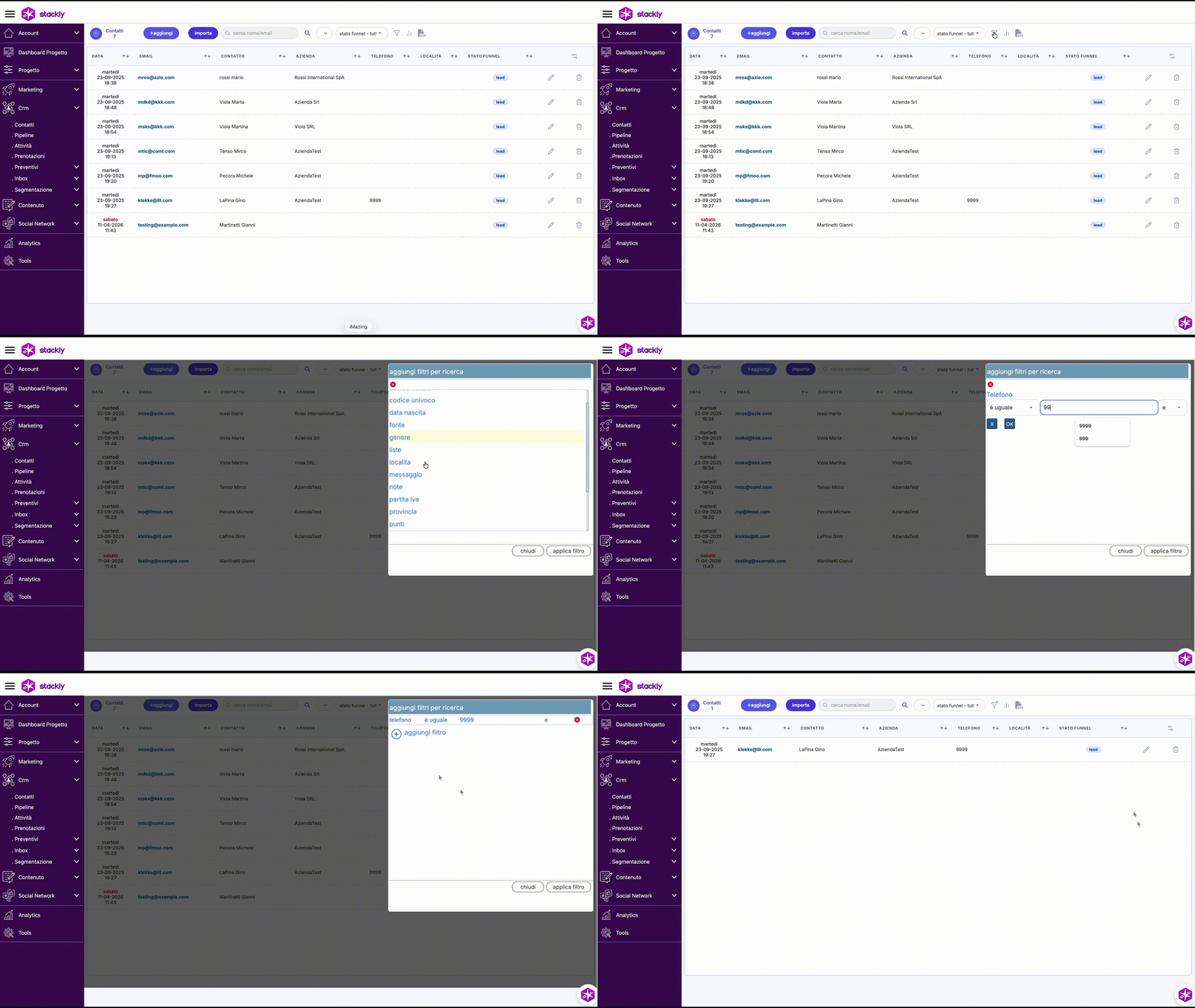
Ad esempio, potresti decidere di visualizzare tutti i contatti con sede a Roma che hanno come tag “partecipazione webinar”. Oppure potresti cercare i lead che hanno ottenuto un certo numero di punti , etc.…
L’elenco dei filtri disponibili non si limita ai campi standard: include infatti anche i campi aggiuntivi che hai definito personalmente all’interno della scheda contatto, permettendoti di modellare la ricerca sulla base delle informazioni davvero rilevanti per il tuo lavoro. Per ciascun filtro puoi scegliere diverse modalità di confronto, come uguale a, contiene, non è uguale a, maggiore o uguale oppure minore o uguale. Inoltre, puoi decidere se combinare i criteri con la logica “E” (tutti i filtri devono essere rispettati) oppure “Oppure” (è sufficiente che ne sia rispettato uno).
Un aspetto importante è che i filtri restano attivi anche quando esci e rientri dalla lista contatti: in questo modo non devi reimpostare ogni volta le stesse condizioni di ricerca. Se però vuoi tornare a visualizzare l’intero elenco, ti basta annullare manualmente i filtri. Per aiutarti a non dimenticarlo, ogni volta che un filtro è attivo viene segnalato da un pallino verde accanto all’icona dei filtri.
Esportazione dati CSV
Quando utilizzi l’icona “Esporta CSV”, il sistema genera automaticamente un file ZIP che viene scaricato sul tuo computer e che contiene i dati della lista attualmente visualizzata, in formato CSV. In questo modo, dopo aver applicato i filtri per costruire l’elenco dei risultati più utili alle tue esigenze, puoi esportarli in pochi secondi e averli subito a disposizione.

Il file ottenuto può essere riutilizzato facilmente in diversi contesti: ad esempio, ti consente di creare liste di contatti mirate da impiegare nella sezione “Marketing – Comunicazione – Messaggi – Liste“, cosi da gestire campagne di comunicazione più precise ed efficaci.
Importa
Il tasto Importa ti consente di caricare all’interno della piattaforma i dati dei contatti partendo da un file esterno. Il file deve essere in formato CSV e deve avere i titoli delle colonne inseriti nella prima riga, cosi che il sistema possa riconoscerli correttamente.

Una volta completato l’import, si apre un’interfaccia che ti guida nella mappatura delle colonne del file, permettendoti di associare ciascun dato ai campi corrispondenti della scheda contatto di stackly. Se ci sono colonne che non ti servono, puoi semplicemente indicare l’opzione “non utilizzare”.
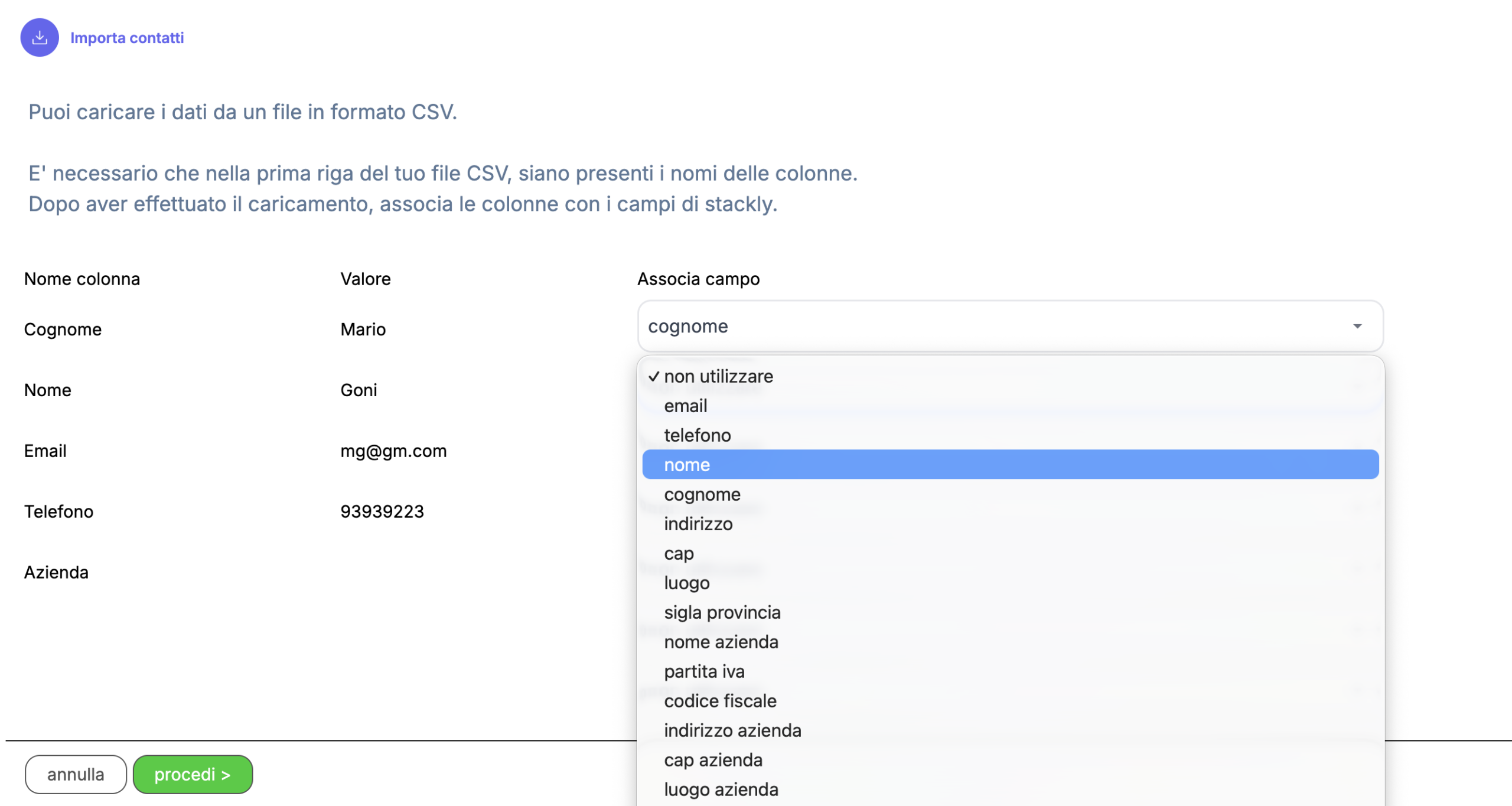
Durante il processo viene anche effettuato un controllo automatico per evitare duplicati: se esiste già una scheda contatto con lo stesso indirizzo email, quella riga del file non verra’ importata. In questo modo l’elenco dei contatti rimane ordinato e privo di doppioni, garantendo dati più puliti e facilmente gestibili.
Aggiungi contatto
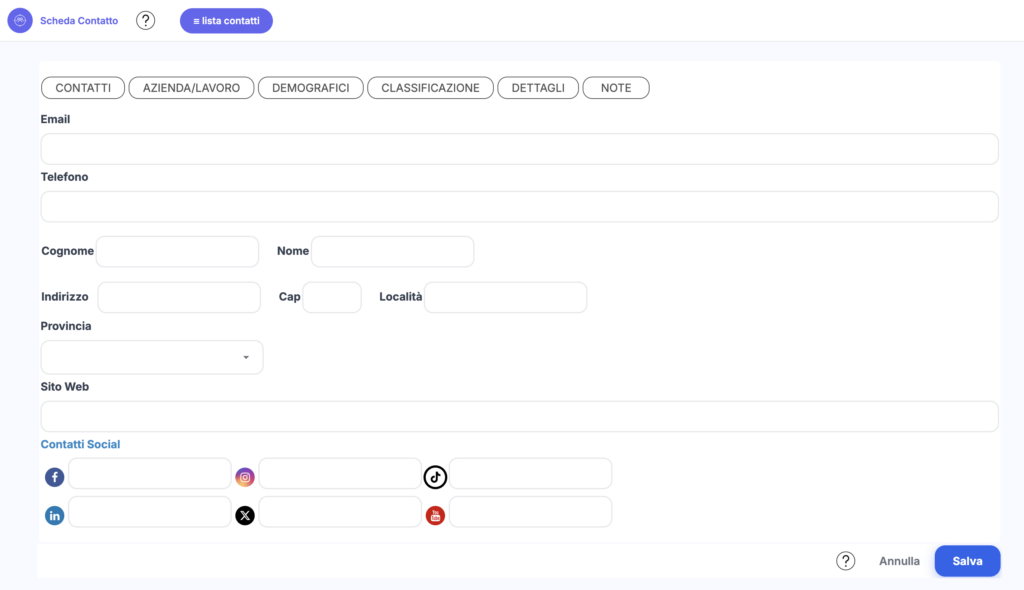
La funzione accede alla scheda contatto. Per modificare un contatto già presente in lista, puoi utilizzare l’icona ‘modifica’ in corrispondenza del contatto da modificare.
Scheda contatto
Quando scegli di modificare un contatto, la piattaforma ti propone una scheda di riepilogo che raccoglie in un’unica schermata tutte le informazioni principali. Nella parte centrale puoi visualizzare e aggiornare i dati fondamentali per identificarlo: nome, cognome, numero di telefono, stato nel funnel, indirizzo e altre informazioni di tipo demografico. Sono inoltre disponibili dettagli aggiuntivi come l’azienda di riferimento, i tag associati, le liste di cui fa parte, l’indirizzo email e il punteggio accumulato fino a quel momento.
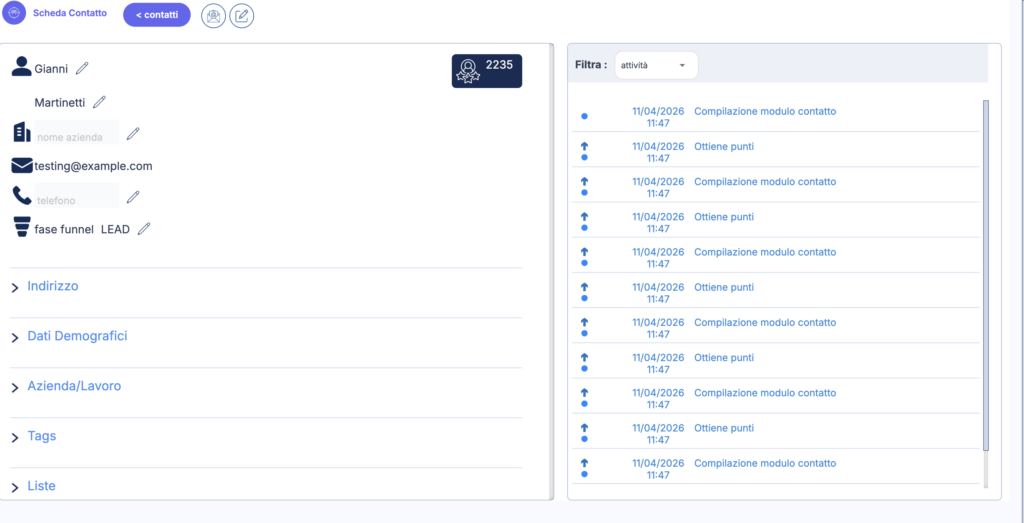
Accanto a questi dati, nella parte destra della scheda, trovi la cronologia delle attività che il contatto ha svolto. Questa sezione e’ particolarmente utile per avere una visione completa delle interazioni e ti permette anche di filtrare le informazioni in base alla tipologia di attività.
Ad esempio, puoi decidere di visualizzare il log generale delle azioni dell’utente, l’elenco delle email ricevute (con tanto di statistiche sulle aperture), i messaggi SMS inviati, oppure i sondaggi a cui ha risposto. Puoi controllare i coupon scaricati e utilizzati, le fidelity card impiegate con i relativi punti accumulati, i walkin registrati durante le interazioni fisiche e, infine, gli ordini effettuati come cliente.
In questo modo la scheda contatto diventa non solo uno strumento di modifica delle informazioni anagrafiche, ma anche un vero e proprio cruscotto che ti consente di ricostruire l’intera storia del rapporto con quel contatto, dall’ingresso nel funnel fino alle azioni più recenti.
Toolbar superiore
Nella parte superiore della scheda contatti, trovi la toolbar per poter inviare direttamente un messaggio email al contatto o accedere alla scheda completa.
L’icona di invio email, apre l’interfaccia della sezione inbox – posta, pre-impostando i dati del destinatario.
L’icona modifica scheda, accede al dettaglio della scheda contatto.
Scheda contatto (dettaglio)
Da questa interfaccia puoi inserire, consultare e modificare tutti i dati del contatto in modo centralizzato, mantenendo le informazioni sempre aggiornate.
La scheda contatto è suddivisa nelle seguenti sezioni:
- contatti : in cui sono riepilogati i dati di base del contatto, nominativo, indirizzo, contatto telefonico, email, etc …
- azienda/lavoro : dedicata ai dati lavorativi del contatto
- demografici : data di nascita e genere
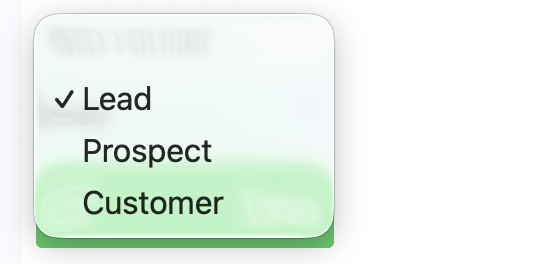
- classificazione : in questa sezione classifichi il cliente, indicando lo stato nel funnel (nessuno, lead, prospect, customer), assegni uno o più tag, puoi inserirlo in una o più liste ed assegnarlo per la gestione, ad un utente specifico collegato al progetto
- dettagli : qui puoi inserire i tuoi campi personalizzati, attraverso il tasto “+ aggiungi” , puoi accedere alla funzione che ti permette di inserire il campo in base alle tue esigenze di gestione
- note : memorizza le note per il contatto
Ad esempio puoi usare i tag per lead caldo, interessato prodotto X, richiesta di demo, cliente attivo, etc …
I tag permettono di identificare rapidamente interessi, comportamenti o priorità, facilitando filtri, automazioni e attività commerciali.
Nella sezione ‘dettagli – campi personalizzati‘, puoi definire nuovi campi e adattare la scheda contatto al tuo processo di lavoro , ad esempio data dell’ultimo contatto, prodotto di interesse, budget stimato, canale acquisizione, priorità commerciale, etc …
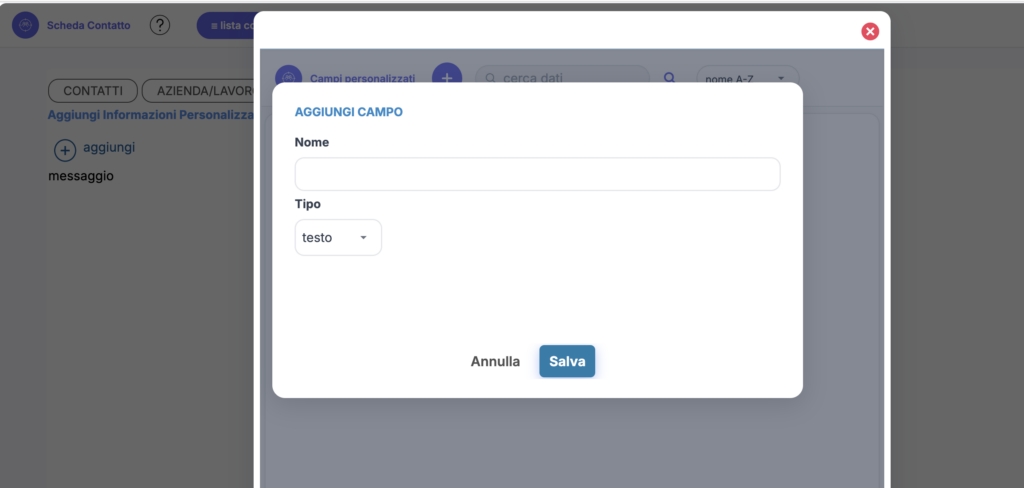
I campi personalizzati rendono il CRM flessibile e modellabile sui reali processi di marketing e vendita
Contatti qualificati
In Stackly, per contatti qualificati si intendono i contatti a cui, all’interno del singolo progetto, viene assegnato uno stato preciso nel funnel, come lead, prospect o customer.
Un aspetto particolarmente rilevante dal punto di vista commerciale è che all’interno di un progetto non esiste un limite operativo alla gestione dei contatti non ancora qualificati. Anche se un contatto non ha uno stato assegnato, può comunque essere inserito nel database del progetto, archiviato, organizzato e utilizzato per attività di comunicazione come email, SMS o altri invii.
Questo consente di costruire database più ampi, mantenere traccia di ogni opportunità e attivare comunicazioni anche su contatti che non sono ancora stati classificati nel funnel.
Questo approccio di Stackly alla gestione dei contatti, è particolarmente utile : il valore non sta solo nella gestione dei contatti qualificati, ma nella possibilità di lavorare sull’intero patrimonio contatti del progetto, anche nelle fasi preliminari, garantendo massima flessibilità nella successiva fase di segmentazione e qualificazione.