Trasforma ogni visita in un’opportunità di conversione
I popup intelligenti non sono semplici finestre di contatto, ma strumenti strategici di marketing automation progettati per intercettare lead qualificati nel momento giusto, sulla pagina giusta, con il messaggio giusto.
Grazie a regole di attivazione avanzate, puoi mostrare popup contestualizzati in base al comportamento reale dell’utente, aumentando in modo significativo i tassi di conversione senza compromettere l’esperienza di navigazione.
Menu: ‘Marketing – Acquisizione – PopUp’
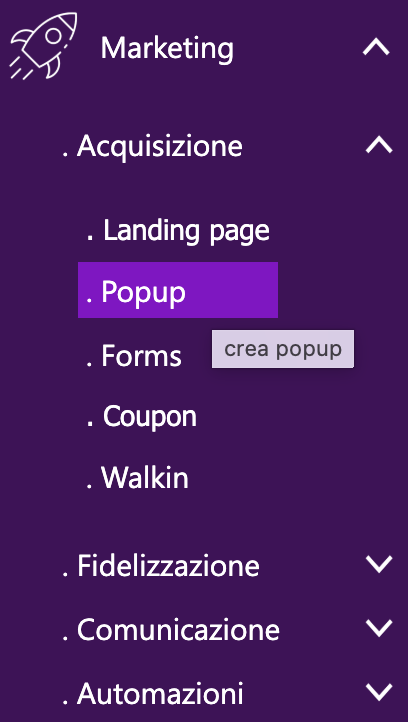
Quando crei una popup devi impostare :
- design, come appare la popup
- attivazione, in quale momento della navigazione utente si deve aprire la popup
- azione, quale automazione deve attivarsi dopo che e’ stata compiuta l’azione sulla popup
- chiusura, cosa succede a chiusura della popup
Per creare una popup puoi partire da un modello di base e personalizzarlo , utilizzando l’editor visuale.
I modelli di popup sono :
- banner: un’immagine grafica a cui collegare un link, ad esempio una landing page o una scheda prodotto, etc …
- sondaggio: che rimanda ad una pagina per raccogliere le opinioni degli utenti
- newsletter: da usare per alimentare gli iscritti alla tua newsletter_
- download: per far scaricare una risorsa all’utente dopo che ha compilato il modulo
- vuoto , un template vuoto , per partire da zero con le tue personalizzazioni
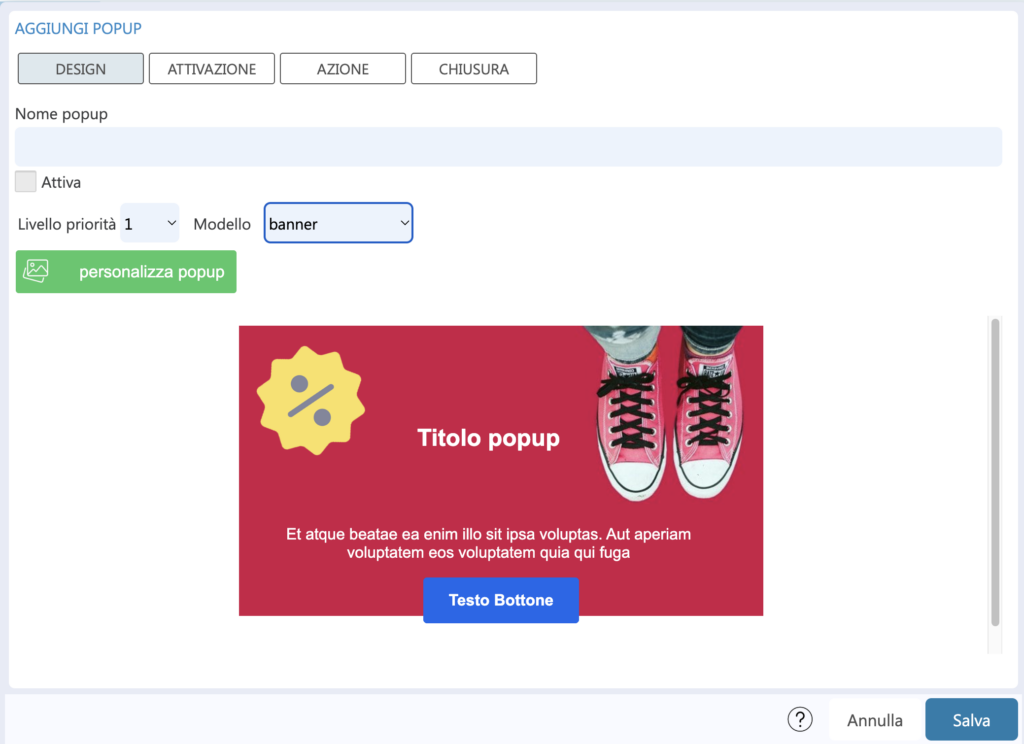
Design PopUp
In design imposti :
- nome della popup
- attiva, il flag ti permette di attivare o disattivare la popup, le popup disattivate non vengono mostrate sul sito (questo ti permette di sospendere temporaneamente la pubblicazione di una popup se occorre)
- livello priorità, serve a decidere l’ordine di esposizione della pop-up, in caso siano presenti più pop-up contemporaneamente sulle stesse sezioni del sito, il livello 1 e’ il più alto
- modello, scelta del template di base per il design della popup , dopo aver scelto il modello puoi accedere alla personalizzazione della popup, tramite l’editor visuale
Attivazione PopUp
In questa sezione imposti il comportamento della popup.
- attiva, scegli il momento dell’apertura della popup
- frequenza, con quale frequenza deve essere mostrata la popup allo stesso utente
- periodo di validità, inizio e fine in cui la popup deve essere mostrata
- regole di attivazione, quali condizioni si devono verificare affinché la popup venga mostrata
- filtri visitatori, quali caratteristiche deve avere il visitatore del sito affinché gli venga mostrata la popup
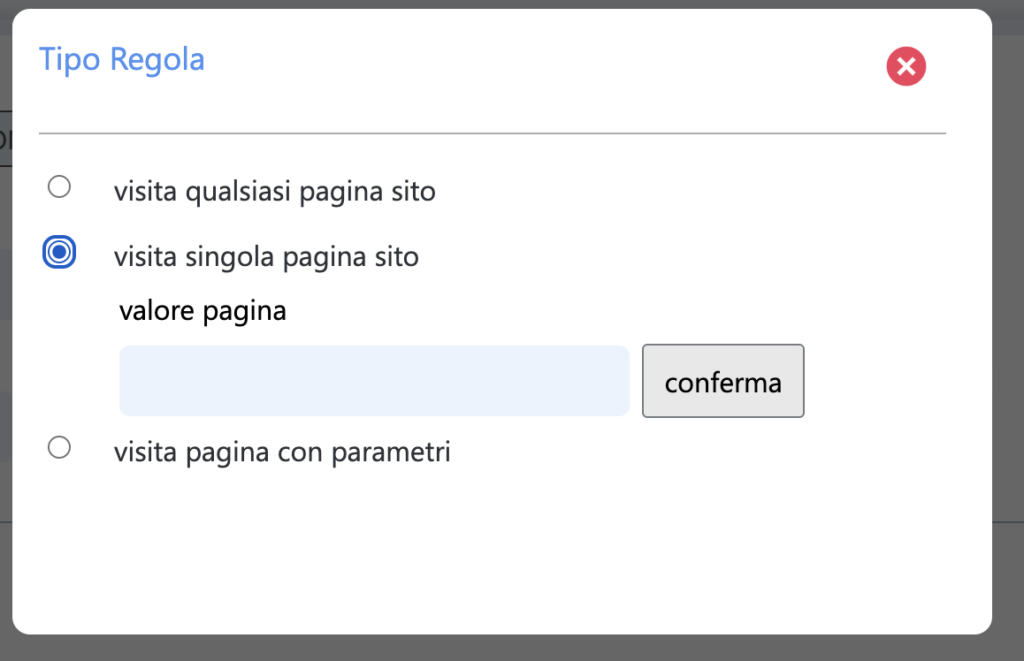
Le regole di attivazione, ti permettono di impostare su quali pagine specifiche del sito si deve attivare la popup. Puoi anche impostare dei parametri specifici per le pagine, ad esempio impostare i parametri utilizzati nelle campagne pubblicitarie, in questo modo se la pagina viene aperta normalmente non compare la popup, ma se viene aperta dal link utilizzato per campagne online, la popup si attiva.
Azione
In questa sezione definisci l’automazione che deve attivarsi quando l’utente interagisce con la popup.
Puoi lasciare vuota questa sezione se vuoi che non venga attivata nessuna automazione.
Le automazioni nelle popup di marketing automation migliorano l’efficacia delle campagne di acquisizione lead, adattando contenuti e tempistiche in base al comportamento dell’utente. Permettono personalizzazione dinamica, riducono interventi manuali e ottimizzano il conversion rate. Inoltre, evitano la ripetitività e il fastidio per l’utente, mostrando messaggi pertinenti solo quando necessario.
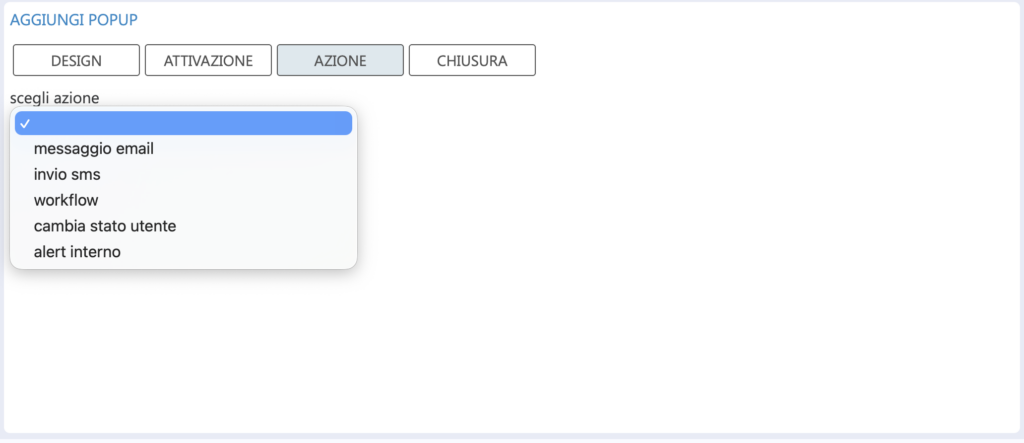
Le automazioni che puoi impostare sono :
- messaggio email: puoi selezionare un messaggio email da inviare automaticamente all’utente () invio SMS : puoi selezionare un messaggio SMS da inviare automaticamente all’utente ()
- workflow : puoi attivare un workflow
- cambia stato utente : modifica lo stato utente (es. da lead a prospect)
- alert interno : invio di alert interno agli utenti del progetto
Chiusura
In base alla tipologia di popup che hai creato, puoi decidere il comportamento alla chiusura della stessa.
Ad esempio per una popup di tipo banner, puoi impostare il flag ‘chiudi al click’, in modo che la popup venga automaticamente chiusa.
Allo stesso modo, se hai chiesto di lasciare i dati, compilare un modulo, iscriversi alla newsletter, puoi inserire un messaggio di ringraziamento , per l’avvenuta azione effettuata dall’utente.
Se l’utente chiude la popup senza interagire con la stessa, non viene attivata questa sezione.
Configura popup su sito
Per mostrare le popup sul tuo sito devi :
- installare il widget popup che trovi nella sezione tools del progetto, trovi nel widget le istruzioni per l’installazione
- creare le popup , una volta installato il widget ed attivato le popup, le stesse verrano mostrate sul sito, in base alle regole di attivazione che hai impostato nella singola popup
- per non mostrare una popup puoi disattivarla togliendo il flag ‘attiva‘ oppure cambiarne il periodo di attivazione