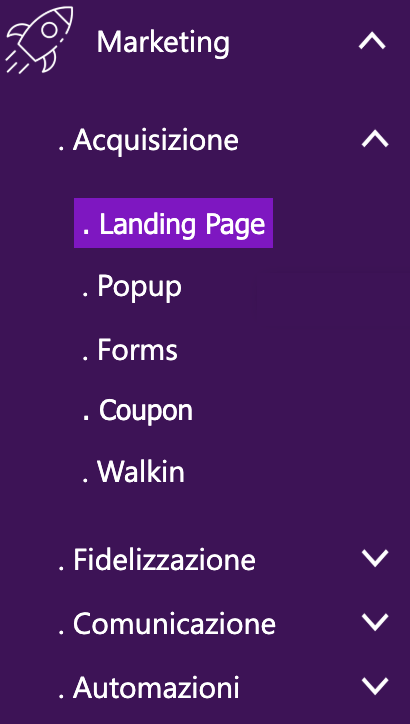
La funzione ti permette di creare e gestire le landing page per il progetto, da utilizzare nelle tue strategie di marketing. Accedi al menù : ‘Marketing – Acquisizione – Landing Page’
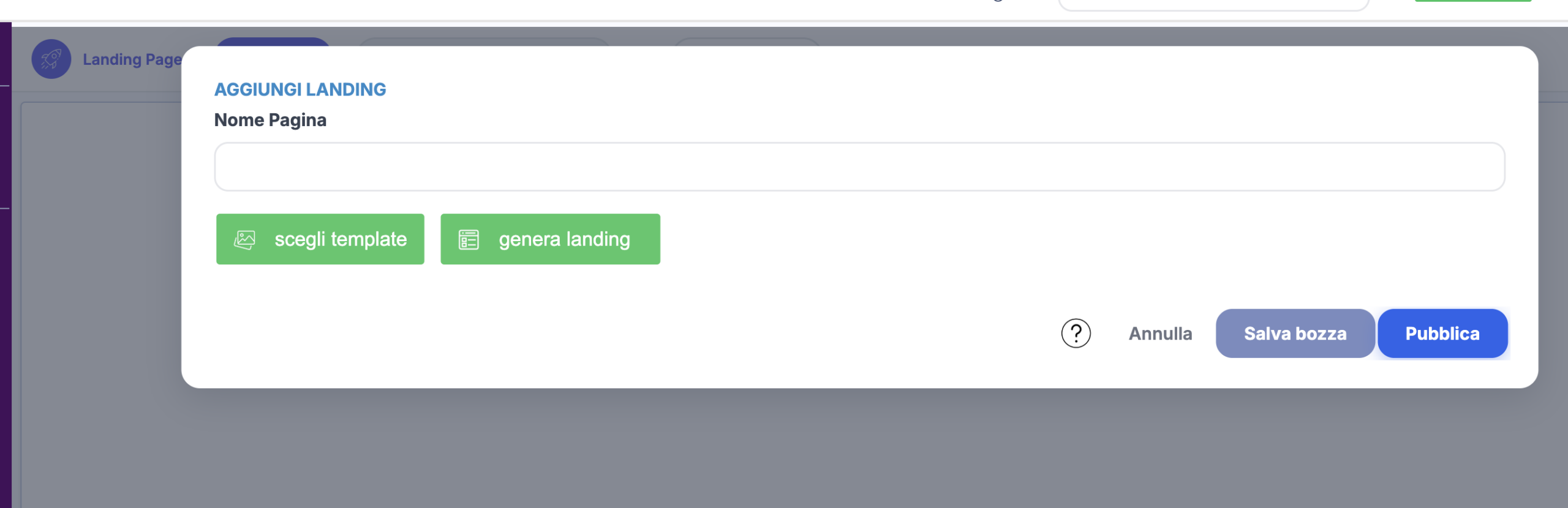
Per creare una nuova landing puoi utilizzare un modello (template), tra quelli presenti nella libreria per poi personalizzarlo, oppure usare il tasto ‘genera landing’, che crea la landing page con il supporto AI.
Per inserire una nuova landing page, usa aggiungi, dai un nome alla pagina, scegli un template dalla libreria ed adattalo alle tue esigenze.
Genera Landing con supporto Intelligenza Artificiale
Con il tasto ‘genera landing’, per generare la pagina con il supporto AI, ti basterà fornire le informazioni che ti vengono chieste, otterrai due versioni di landing page. Puoi scegliere una delle due oppure generarne delle altre.
Dopo aver scelto la versione che ti piace, dalla lista delle landing page, aprila in modifica con l’editor visuale, fai i tuoi cambiamenti e salvala.
Nota: fai attenzione al nome che dai alla pagina, il nome andrà a comporre l’indirizzo url quando la pagina verrà pubblicata, quindi evita di chiamarla pippo, pluto o paperino… a meno che tu non ti occupi proprio di questi fumetti….
Alcune cose da sapere:
- nell’editor visuale, che ti permette di gestire le landing, trovi i plugin già pronti da inserire nella pagina, per i moduli di contatto
- quando un modulo di una landing viene compilato, i dati vengono memorizzati in piattaforma, ed aggiornano anche le schede contatti nel modulo CRM
- i template delle landing page sono, quasi tutti, costruiti per avere una sola CTA (call to action), proprio per evitare distrazioni per l’utente e canalizzarlo verso la conversione
Editor visuale drag & drop per landing page
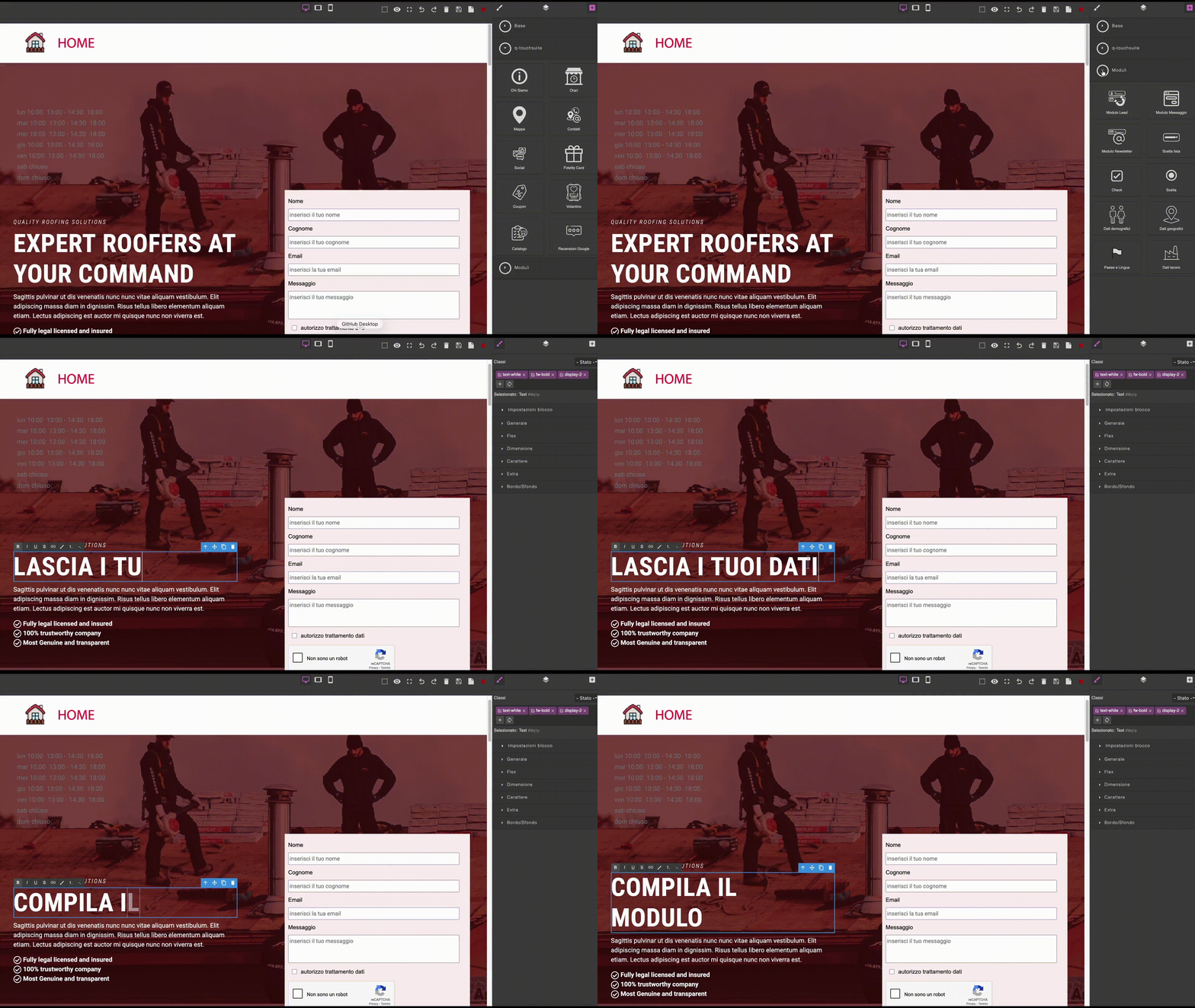
L’ editor drag and drop che hai a disposizione ti permette di costruire la landing page in base alle tue esigenze.
Sono presenti tre sezioni che compongono l’editor:
- toolbar superiore, contiene i comandi per l’anteprima, per la visualizzazione sui diversi dispositivi, per il salvataggio, per evidenziare i blocchi, per cancellare tutti gli elementi della pagina corrente
- canva della pagina, sono presenti gli elementi che compongono la pagina
- toolbar oggetti, posta nel lato destro dello schermo, contiene tutti gli oggetti che puoi inserire nelle pagina
La toolbar oggetti e’ divisa in :
- base : contiene gli oggetti di base, colonne, testo, link, immagini, video, mappe, link blocco, citazione, sezione di testo, titoli
- q-touchsuite : sono presenti gli oggetti della piattaforma che sono direttamente collegati con i dati del progetto, quando trascini uno di questi oggetti sulla pagina, l’oggetto si auto-completa con i dati del progetto (ad esempio se usi l’oggetto ‘contatti’, nella pagina saranno automaticamente esposti i contatti che hai inserito nella funziona ‘progetto – sedi’)
- moduli: contiene gli oggetti moduli, progettati per raccogliere i dati degli utenti, quando l’utente compila il modulo i dati vengono acquisiti ed inseriti nel progetto.
Per inserire un nuovo oggetto, ti basta selezionarlo e trascinarlo con il mouse nel punto del canva, dove vuoi inserirlo.
Nel canva della pagina, puoi selezionare un elemento facendoci click sul mouse, per modificarlo, spostarlo trascinandolo in un altro punto, cancellarlo.
Per i campi di tipo testo, con doppio click puoi modificare il testo.
Sempre con il doppio click puoi modificare un oggetto immagine.
Statistiche Landing Page
Nella lista di consultazione, per ogni pagina che hai pubblicato, e’ presente l’icona ‘statistiche’, che ti permette di accedere alle performance della pagina.
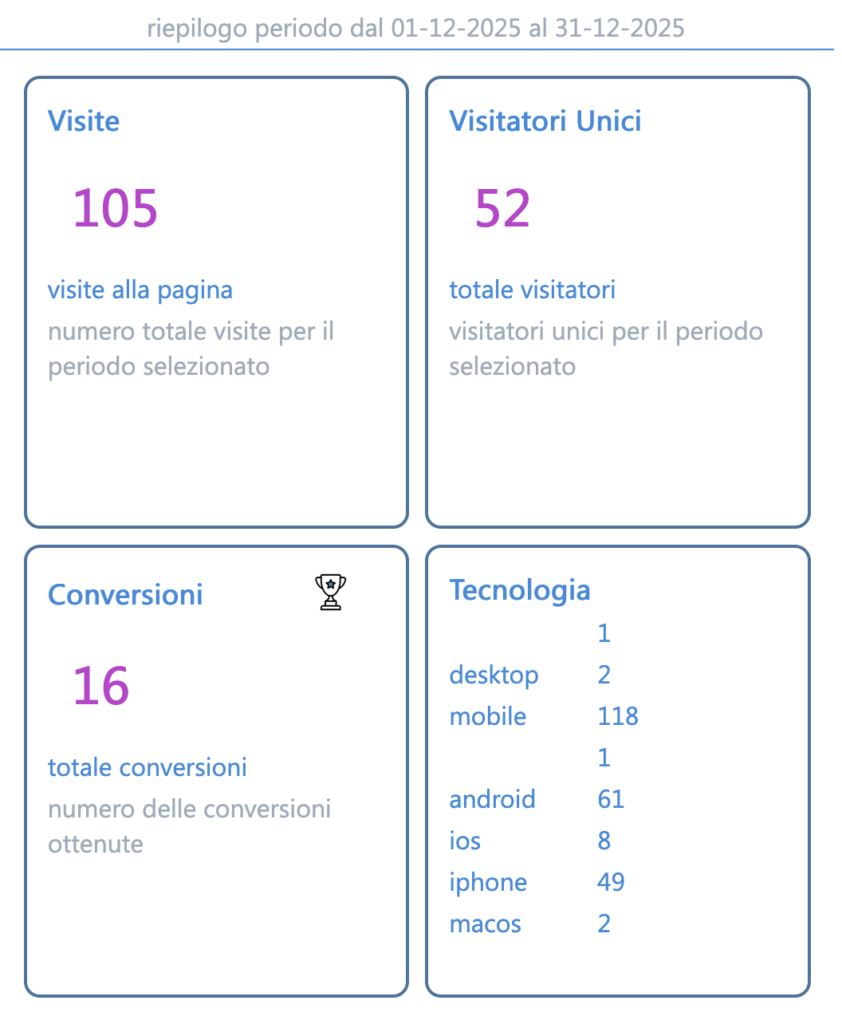
Nelle statistiche trovi :
- elenco di tutti gli accessi che la pagina ha registrato, per ogni accesso hai una serie di informazioni come località, regione, tecnologia impiegata, tipo di evento
- riepilogo delle prestazioni della pagina, accessibile dal tasto ‘riepilogo’ e che contiene i dati per visite ricevute nel periodo, numero di visitatori unici, tecnologia utilizzata, conversioni ottenute.
Facendo click sulla sezione conversioni , accedi all’elenco delle informazioni relative ai moduli di contatto compilati sulla landing page.
L’elenco dei contatti e’ esportabile in formato CSV, se hai bisogno di utilizzarlo in altre piattaforme, i dati inseriti in questo elenco vengono automaticamente inseriti nel modulo “contatti” del CRM integrato in piattaforma.
Pubblica Landing Page
Quando hai creato la tua landing page, dal tasto “pubblica”, puoi rendere la pagina visibile online. Nel momento in cui la pagina viene pubblicata, puoi copiare il link pubblico, cliccando sull’icona ‘condividi’, presente nella lista di consultazione.
Puoi usare questo link in qualsiasi comunicazione oppure puoi collegarlo a pagine del tuo sito aziendale. Le pagine salvate in stato ‘bozza’ non hanno un link pubblico utilizzabile per la condivisione.
Nota riportando lo stato della pagina in ‘bozza’, il link che eventualmente hai pubblicato non sarà più visibile. Se nella landing è presente un modulo, potrà essere utilizzato nei workflow, ma devi aver salvato almeno una volta la pagina nell’editor visuale prima di pubblicarla