Con la dicitura progetto, in piattaforma viene identificato l’attività da gestire . Il progetto può corrispondere direttamente all’attività o può essere identificato come parte della stessa.
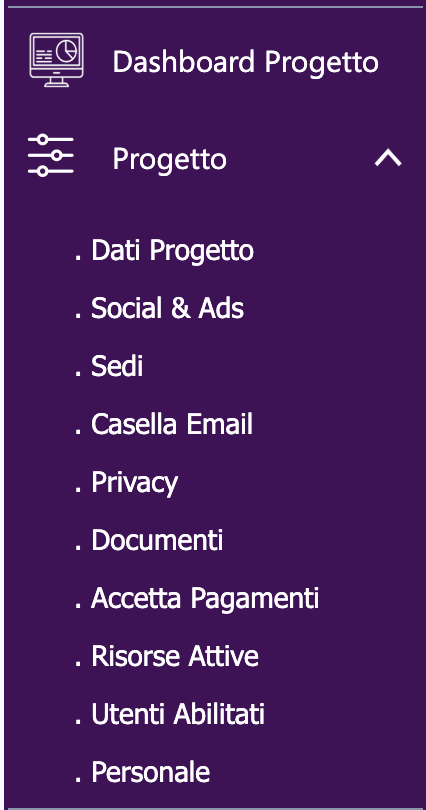
L’aggiunta di un progetto può essere fatta solo da un account amministratore. Il modulo progetto è dedicato alla gestione delle funzionalità di configurazione di base degli altri moduli, abilitati per il progetto. Sono presenti le funzioni per :
- identificare la tipologia del progetto
- impostare gli account social
- configurare l’indirizzo di posta del progetto, usato per il sistema di email marketing e la gestione della posta condivisa nel modulo CRM
- definire il modulo privacy
- controllare lo stato delle risorse attive per il progetto
- configurare il touchpoint principale del progetto (sede, il locale, il punto vendita, etc ..)
- inserire il personale abilitato per i punti vendita, nel caso ci sia la gestione degli stessi
Dashboard del progetto
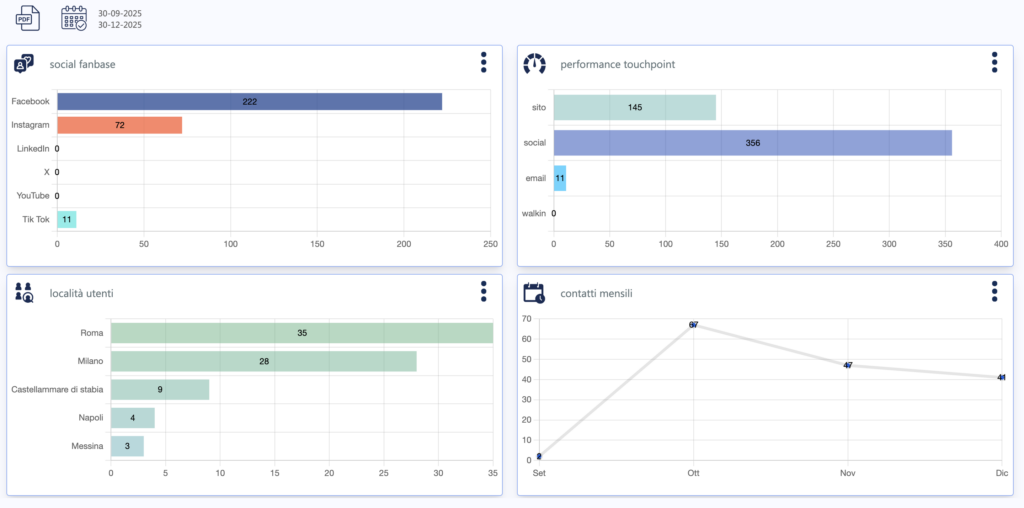
Nella dashboard progetto sono presenti i grafici che evidenziano le performance che devi tenere sotto controllo.
Puoi personalizzare la tua dashboard, inserendo i grafici che vuoi avere in evidenza, nell’angolo in alto a destra di ogni grafico trovi il menù per gestire il grafico.
Come si generano i dati ?
Tutti i dati presenti sono automaticamente recuperati dalla piattaforma dai singoli touchpoint (sito, social, email, etc…).
Per avere i dati provenienti dal sito aziendale, deve essere configurato sul sito il Cookie Banner presente nella sezione tools della piattaforma
Il cookie banner permette di gestire i consensi ai cookie, come richiesto dalla normativa GDPR, ed allo stesso tempo, consente di raccogliere le informazioni statistiche di accesso . Il cookie banner assieme alle funzioni presenti nel modulo CRM, ti permettono di avere la Customer Data Platform (CDP) , collegata al progetto.
Elenco grafici disponibili
la dashboard contiene 4 grafici in evidenza, che puoi sostituire per inserire quelli di interesse sul progetto . Dal menu’ di gestione del singolo grafico, cliccando sulla voce sostituisci, ottieni l’elenco dei grafici disponibili.
I grafici sono divisi in gruppi :
- contatti : raggruppa i grafici riferiti al numero di contatti che ci sono stati sui touchpoint
- performance : evidenza le differenze di performance tra i diversi touchpoint
- social : dedicato alle statistiche dei social network collegati al progetto
- utenti : con evidenza dei dati geografici e di tecnologia usata dagli utenti
- volumi : espressamente dedicato ai volumi di vendita online ed offline
Periodo di consultazione
Usa il tasto calendario presente nella parte alta della dashboard, inserisci il periodo per cui vuoi consultare i dati . Dal tasto PDF puoi ottenere un pdf in locale , con i dati dei grafici attivi in quel momento sulla dashboard.
Dettaglio Grafico
per ogni singolo grafico presente sulla dashboard , puoi ottenere il dettaglio dei dati : usa sempre il tasto menu’ del singolo grafico e poi usa il tasto dettaglio
Esempio dettaglio Singolo Grafico
(Es) dettaglio visualizzazione social
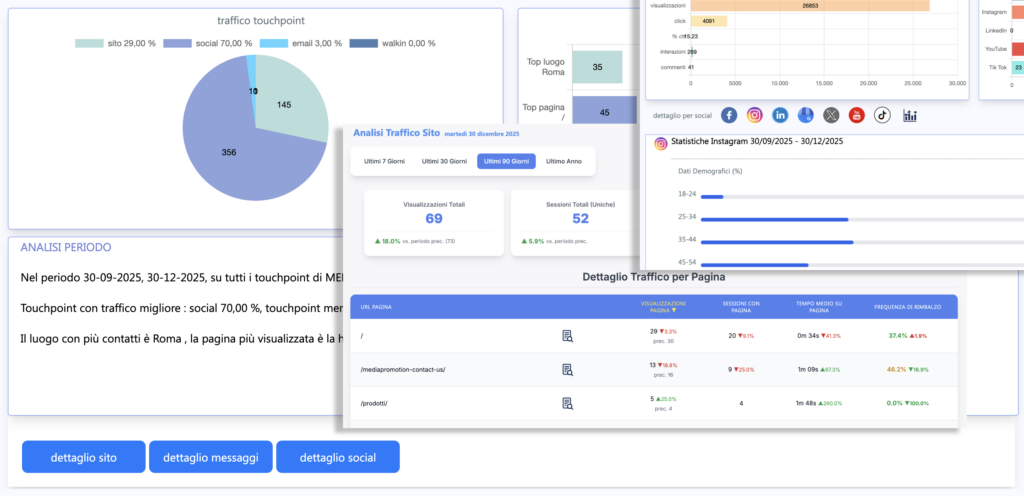
questa è la dashboard dei grafici che espongono i dati relativi ai canali social
nel grafico sorgenti traffico, sono esposte le visualizzazioni ottenute per ogni tuo canale social
nel grafico riepilogo, sono esposti i dati per
- totale dei post pubblicati
- totale delle visualizzazioni ricevute
- totale dei click
- totale dei like
- totale dei commenti
nella parte ‘ANALISI PERIODO’ sono sintetizzati i dati principali, per il periodo selezionato.
Puoi consultare i dati per un altro periodo, facendo click sull’icona del calendario in alto.
In alcune sezioni di dettaglio dei grafici , sono presenti le sotto sezioni che rimandano ai dettagli specifici (es. nel dettaglio delle ‘performance touchpoint’, trovi l’accesso alle dashboard di dettaglio per i social, il sito ed il dettaglio di tutti i messaggi inviati , mail, sms).
Dati progetto
Da questa funzione è possibile inserire / aggiornare i dati di base del progetto, identificando il settore in cui opera, l’eventuale marchio, il pubblico a cui si rivolge ed una sintesi del “core business”.
Questi dati sono utili quando viene utilizzata l’intelligenza artificiale a supporto di richieste per analisi dati e/o suggerimenti per strategie di adottare.
L’indirizzo email di riferimento è la casella abilitata a ricevere le comunicazioni email gestite dalla piattaforma.
Social & Ads
Da questo pannello puoi accedere alle singole configurazioni per collegare i
canali social al progetto.
Ogni sezione ti permette di attivare la connessione con la piattaforma social indicata.
Oltre ai canali social puoi collegare anche la local page google, per gestire la scheda della Google MyBusiness, ed il canale google ads, per pubblicare le campagne pubblicitarie su google search e google display

Meta Connect
Gli account meta sono :
L’account facebook da utilizzare è quello autorizzato a gestire la fanpage che vorrai collegare al progetto e, se vuoi pubblicare anche su Instagram, deve aver collegato l’account Instagram Business alla tua fanpage.
Ricorda che non è possible utilizzare la piattaforma per pubblicare su account personali e/o su gruppi
(La guida completa al collegamento la trovi qui : https://stackly-martech.com/gestire-account-social/#metaconnect)
Se dopo aver collegato l’account lo stesso viene autorizzato a gestire una nuova pagina, ti bastera’ cliccare sull’icona refresh account che trovi sulla lista.
Quando usi Meta Connector si attiva un collegamento diretto tra Stackly e la piattaforma Meta, prima di attivare l’account assicurati che facebook sia online
a volte il collegamento potrebbe risultare lento, magari puoi provare in un
secondo momento, se dopo aver inserito le tue credenziali di accesso a facebook, hai una pagina bianca, assicurati che non sia in corso ancora il
collegamento, non chiudere la pagina, la risposta di facebook dipende dal numero di fanpage amministrate dall’account che stai collegando,
se hai attivato il doppio controllo di accesso a facebook, segui la procedura di autorizzazione all’accesso
Dopo aver collegato il tuo account lo vedi nella lista degli account meta, se non lo vedi prova a ripetere la procedura .
Una volta che l’account è stato inserito, per collegare la fanpage devi aprire il menu’ progetto – sedi, inserire la tua sede ‘fisica’ se ancora non lo hai fatto e nella sezione ‘social’ collegare la fanpage.
Se l’account Facebook è collegato ad un account pubblicitario su Facebook, potrai pubblicare anche le tue campagne pubblicitarie su Meta.
X Connect
Questa funzione ti permette di collegare un account X al progetto.
La piattaforma X ha delle regole ‘particolari‘, quindi per poter collegare il tuo account devi avere un ‘account sviluppatore’ abilitato su X.
A questo link https://stackly-martech.com/configura-api-twitter/ , trovi le istruzioni per creare il tuo account sviluppatore su X, se ancora non lo hai fatto
Una volta ottenuto l’account sviluppatore su X, otterrai due valori:
- API KEY
- APY KEY Secret
questi due valori ti serviranno per collegare l’account X
Per collegare l’account X, fai click su aggiungi, inserisci i valori richiesti ed accedi al tuo account X .
La piattaforma X ti chiederà di autorizzare qiz-connect ad utilizzare i tuoi dati, conferma l’autorizzazione e procedi, se non si verificano errori, usando il tasto ‘ricarica’ vedrai aggiornata la lista degli account X .
Una volta che l’account è stato inserito, per collegare il canale X al progetto, devi aprire il menu’ progetto – sedi, inserire la tua sede ‘fisica’ se ancora non lo hai fatto e nella sezione ‘social’ collegare X.
LinkedIn Connect
Da questa funzione puoi collegare l’account linkedIn al progetto.
Il collegamento devi farlo utilizzando un account linkedIn personale che e’ abilitato ad amministrare la company page linkedIn che vuoi collegare al progetto, linkedIn definisce questo tipo di account ‘super amministratore’.
L’account collegato potrà gestire anche le campagne pubblicitarie su linkedIn, se hai inserito i dati di pagamento delle campagne.
Per aggiungere l’account usa il tasto aggiungi e segui la procedura .
Una volta che l’account è stato inserito, per collegare il canale X al progetto, devi aprire il menu’ progetto – sedi, inserire la tua sede ‘fisica‘ se ancora non lo hai fatto e nella sezione ‘social’ collegare la company page linkedin.
Tik Tok Connect
Da questa funzione puoi collegare l’account Tik Tok al progetto e pubblicare i contenuti video utilizzando la piattaforma.
L’account tik tok che puoi utilizzare e’ un account Tik Tok Business.
Per aggiungere l’account usa il tasto aggiungi e segui la procedura.
Nota : dopo aver inserito l’account nella lista, per poter pubblicare i contenuti su Tik Tok, devi collegare il canale al progetto, dal menu’ progetto – sedi.
You Tube Connect
Da questa funzione puoi collegare il canale You Tube al progetto Il collegamento ti permette di pubblicare direttamente i video sul canale.
La pubblicazione su You Tube è soggetta a restrizioni per quantità di video che puoi caricare ogni giorno, attualmente non puoi caricare più di un video al giorno .
Per aggiungere l’account usa il tasto aggiungi e segui la procedura .
Nota : dopo aver inserito l’account nella lista, per poter pubblicare i video su You Tube, devi collegare il canale al progetto, dal menu’ progetto – sedi.
Google Business
Da questa funzione puoi collegare la Google My Business, la scheda attività su google
Il collegamento ti permette di pubblicare direttamente i contenuti sulla scheda google.
Collegando l’account google al progetto, quando aggiorni la scheda del touchpoint fisico, dal menu’ sedi, si aggiornano anche i dati della tua scheda google, come ad esempio gli orari, le foto, descrizione etc …
per aggiungere l’account usa il tasto aggiungi e segui la procedura
Nota : dopo aver inserito l’account nella lista, per poter pubblicare i contenuti sulla local page, devi collegare il canale al progetto, dal menu’ progetto – sedi
Ads Connect
Se colleghi un account Google Ads, puoi gestire le campagne pubblicitarie su Google Search e Google Display Devi avere un account pubblicitario google valido per poter gestire le campagne online .
Per aggiungere l’account usa il tasto aggiungi e segui la procedura .
Nota : il budget che utilizzi per le campagne online non viene gestito dalla piattaforma, ma da google, tramite il tuo account pubblicitario.
Touchpoint Fisico (sede, locale, punto vendita)
La piattaforma gestisce i touchpoint, i punti di contatto tra i clienti e l’attività.
Tra i punti di contatto c’e’ anche quello fisico, che può essere la sede dell’attività, un locale, un punto vendita.
Anche nel caso l’attività non ha un rapporto diretto con i clienti, quindi non ha un punto fisico, ha sicuramente una sede, anche se virtuale (un virtual office ad esempio), in questa funzione devono essere inseriti i dati della tua sede, definendo cosi’ il punto di contatto ‘principale’ del progetto.
Nella scheda vengono collegati anche tutti gli altri touchpoint, social, sito, etc…
La scheda del ‘touchpoint fisico’ e’ divisa in sezioni :
- dati
- contatti
- scheda
- social
- orari
- credenziali
Nota: se l’attività ha un’organizzazione distribuita sul territorio con più punti vendita ad esempio, questi possono essere aggiunti in questa funzione e per ogni punto vendita, definire orari, descrizione, contatti, collegamento ai social,, etc ..

Dati
Nella sezione dati della scheda, devi inserire i dati dell’attività collegata al progetto (nome attività, indirizzo, cap, località, etc … ).
Contatti
Nella sezione contatti, devi inserire i contatti (telefono, email, sito, etc…)
Social
Nella sezione social, devi effettuare il collegamento con i social network gestiti con il progetto
Queste connessioni ti permettono di pubblicare e programmare i contenuti sui canali social
Orari
Nella sezione orari, puoi inserire gli orari di apertura e chiusura dell’attività collegata a questo progetto.
Se hai collegato la fanpage Facebook e la pagina di Google My Business, quando salvi la scheda, gli orari vengono automaticamente pubblicati sulla fanpage e nella scheda google, da un’unica funzione tieni aggiornati i dati su tutti i touchpoint del progetto.
Casella email
Tramite questa funzione, puoi configurare la casella email del progetto
.
Questa e’ la casella email utilizzata per ricevere ed inviare tutte le comunicazioni ufficiali collegati al progetto
.
Configurando la casella email potrai utilizzare il servizio di invio email, per le tue campagne di email marketing, direttamente dalla piattaforma, e gestire la sezione inbox, per il modulo CRM, in cui gestire tutte le comunicazioni mail in ingresso ed uscita.
La configurazione può essere fatta, a richiesta, anche su server di posta dedicato, in modo da migliorare il tasso di delivery mail
ed il numero di messaggi che possono essere inviati giornalmente.
Privacy
In questa funzione puoi impostare il modulo privacy per il progetto.
Come funziona :
usando il tasto aggiungi potrai inserire i dati che riguardano il titolare del trattamento dei dati ed i contatti da esporre sul modulo privacy.
Salvando i dati verra’ generato il modulo privacy, secondo la normativa in vigore, che verra’ poi automaticamente utilizzato dalla piattaforma nei moduli dove deve essere obbligatoriamente esposto.
ad esempio :
- sui moduli utilizzati sulle landing page
- nella gestione dei download dei coupon digitali
- nei programmi di adesione alle fidelity card
- etc …
Documenti
Carica ed archivia i documenti collegati al progetto.
Avere una libreria dei documenti per il progetto ti permette di poterli condividere facilmente tra gli utenti che gestiscono il progetto, ed allo stesso tempo puoi collegarli a messaggi email in caso di email marketing, ad attività nel modulo CRM, oppure a contenuti che vuoi utilizzare sui canali social .
Puoi memorizzare diverse tipologie di documenti:
- PDF : documenti in formato PDF anche multi-pagina
- doc : documenti in formato word
- immagini : immagini in formato png, jpeg
- video : video in formato mp4
Puoi rendere i documenti ‘disponibili per il download’, in questo modo dalla lista , cliccando sull’icona condividi, otterrai il link che ti permette di effettuare il download del documento stesso.
Spazio di archiviazione
I documenti che carichi sul progetto occupano spazio
In base alle risorse che sono stata assegnate al progetto, avrai a disposizione più o meno spazio di archiviazione.
Risorse attive
Per usare alcune funzioni sul progetto deve avere le risorse disponibili .
ad esempio: per utilizzare l’intelligenza artificiale , devi avere la disponibilità dei token
Nell’elenco delle risorse trovi quelle attive sul progetto,
riconosci la risorsa attiva dal cerchio di colore verde alla fine della riga
.
Utenti abilitati
Da questa funzione si accede all’elenco degli utenti che sono abilitati ad accedere al progetto.
Solo l’account amministratore del progetto (dall’apposita sezione), può aggiungere e/o eliminare gli utenti sul progetto.
Personale
Nel caso il progetto abbia dei punti di vendita fisici, negozi, locali, palestre, etc …, puoi abilitare il personale del punto vendita specifico per la gestione di alcune funzioni della piattaforma, come i coupon digitali, le fidelity card, etc …