Il modulo Offerte consente di creare e gestire preventivi direttamente in piattaforma, senza ricorrere a editor o strumenti esterni. La preventivazione è nativamente integrata con il CRM, permettendoti di collegare ogni offerta a contatti, pipeline e progetti, mantenendo tutte le informazioni centralizzate.
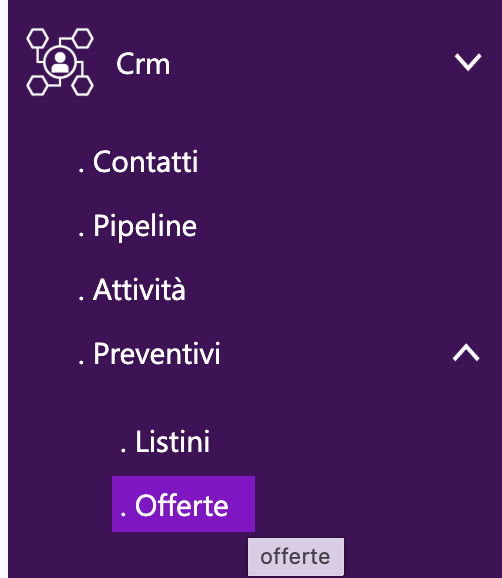
Menù : ‘CRM – Preventivi – Offerte’ .
Da questa sezione puoi strutturare le proposte commerciali, generare documenti professionali e seguire l’intero ciclo di vita dell’offerta, dalla creazione all’accettazione.
Listini prezzi: organizza e riutilizza le tue offerte commerciali
Per semplificare e velocizzare la creazione dei preventivi, è possibile creare fino a 15 listini prezzi. I listini permettono di riutilizzare descrizioni, prezzi e voci commerciali, evitando di doverle riscrivere ogni volta.
Ogni voce di listino può essere:
- collegata a un prodotto del catalogo della sezione Commerce
- arricchita con immagini di prodotto, che verranno automaticamente incluse nel PDF finale dell’offerta
Importazione listini da file CSV
È possibile importare un listino prezzi da un file CSV esterno tramite il pulsante Importa.
Il file deve contenere nella prima riga i titoli delle colonne, che verranno poi associati ai campi della piattaforma.
In caso di errori di importazione, verifica che il file non contenga caratteri speciali o nascosti che potrebbero impedirne il corretto caricamento.
Una volta completata l’importazione, il listino è immediatamente pronto per essere utilizzato nella creazione delle offerte.
Creazione offerte e preventivi direttamente in piattaforma
La sezione Offerte permette di generare preventivi e proposte commerciali collegate al progetto, sfruttando tutte le informazioni già presenti nel CRM.
È possibile continuare a usare strumenti esterni, ma creando le offerte direttamente in piattaforma puoi ottenere un flusso più strutturato, tracciabile e automatizzato.
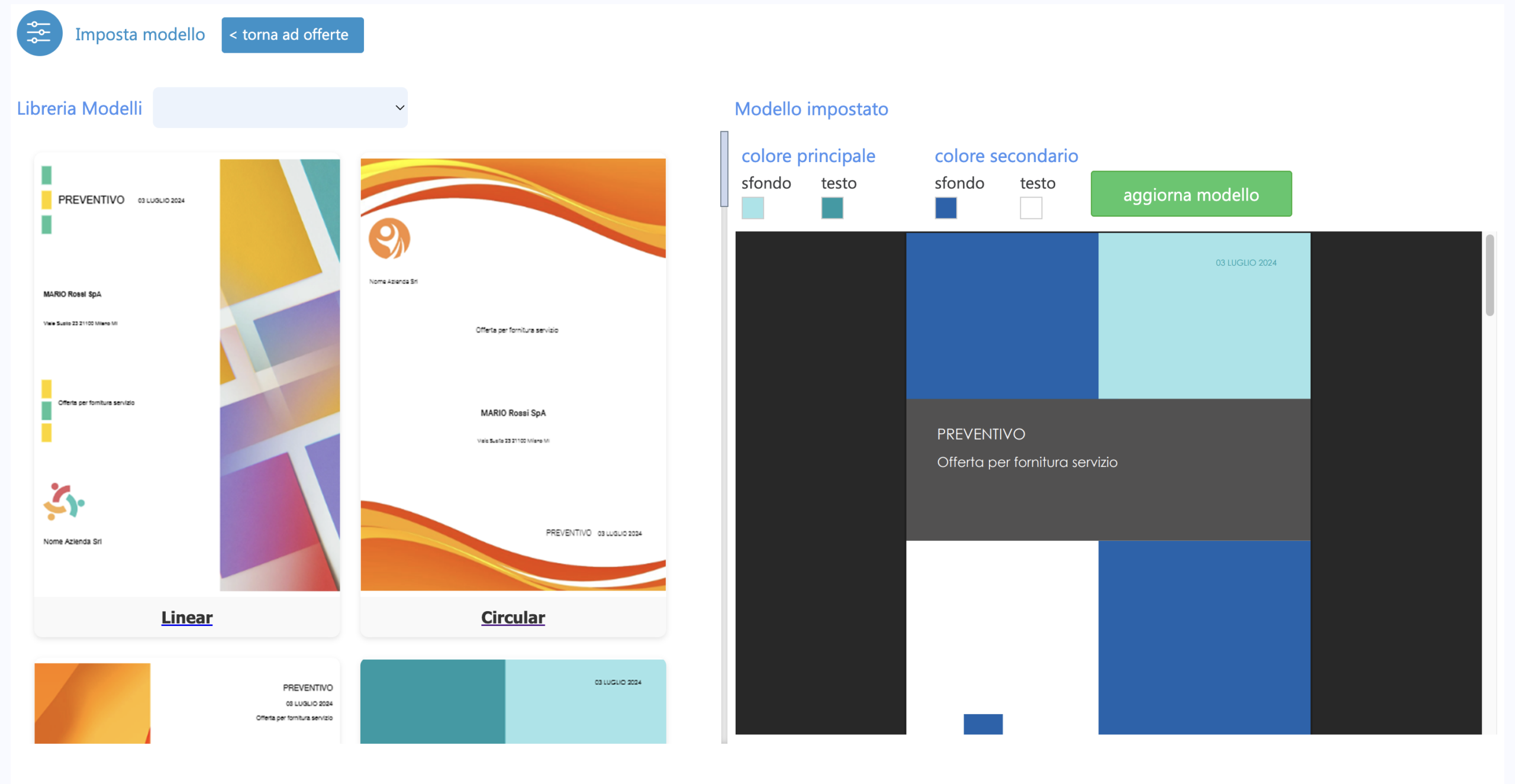
Al momento della generazione del PDF finale, puoi scegliere tra diversi modelli grafici preimpostati, solitamente composti da:
- copertina
- testo di presentazione
- griglia di dettaglio delle voci
- condizioni commerciali
Il risultato finale dipende sia dalla composizione del preventivo sia dal modello selezionato.
Struttura dell’offerta
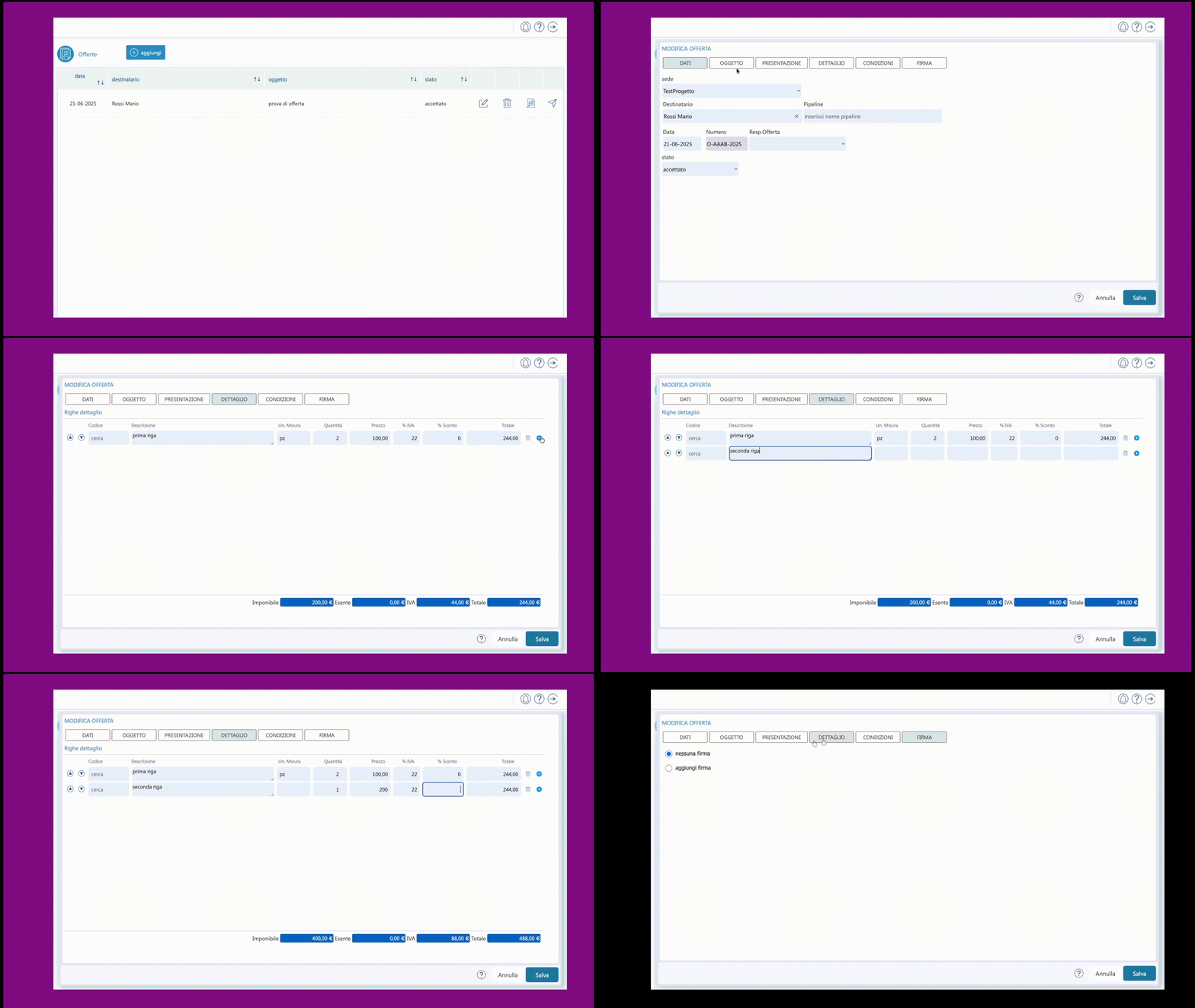
La creazione di una singola offerta è suddivisa in sezioni, pensate per guidarti passo dopo passo:
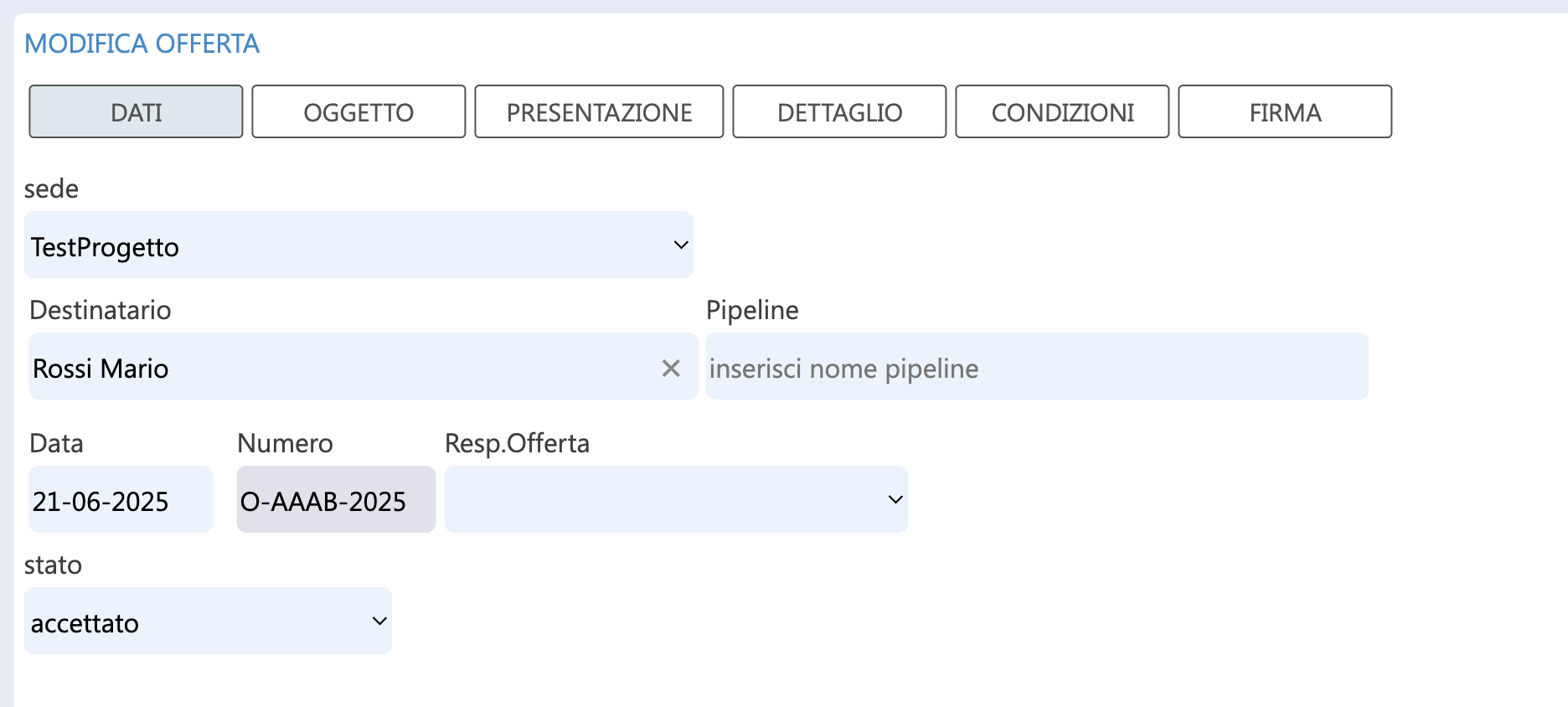
Dati
Inserisci le informazioni principali dell’offerta:
- destinatario
- collegamento a una pipeline (se presente)
- data
- responsabile
- stato dell’offerta (bozza, inviata, accettata)
Oggetto
Sezione dedicata alla sintesi dell’offerta, con:
- oggetto del preventivo
- data di validità
- data di scadenza
- eventuali note interne
Presentazione
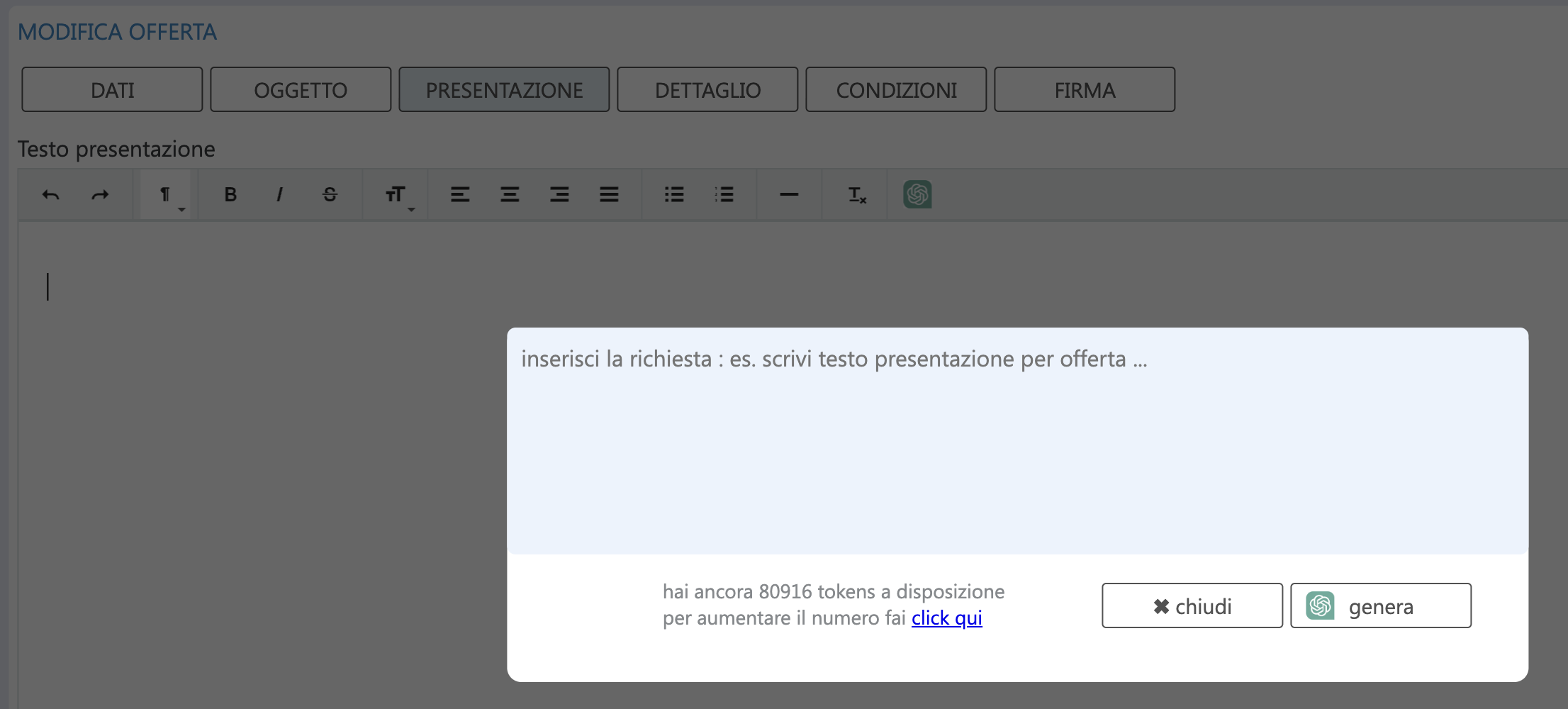
Facoltativamente, puoi inserire un testo introduttivo, ad esempio una presentazione aziendale o una descrizione dei servizi e prodotti inclusi nell’offerta. Puoi far generare il testo della presentazione dall’AI integrata, inserendo la tua richiesta nel prompt : es. scrivi un testo di presentazione per un’offerta di corsi di formazione, Destinatario (tipo del cliente), Obiettivo : valorizzare il percorso formativo e i benefici pratici, usa un tono professionale ed empatico, massimo 2 paragrafi brevi.
Dettaglio
È il cuore del preventivo: una griglia dinamica in cui puoi inserire articoli, prodotti o servizi.
Per ogni riga puoi indicare:
- voce da listino o inserimento manuale
- unità di misura
- quantità
- importo
- IVA
- sconto
Le voci possono essere modificate, eliminate o riordinate.
Condizioni
Area dedicata all’inserimento delle condizioni di fornitura e delle clausole contrattuali. Anche in questo caso puoi generare il testo con il supporto AI.
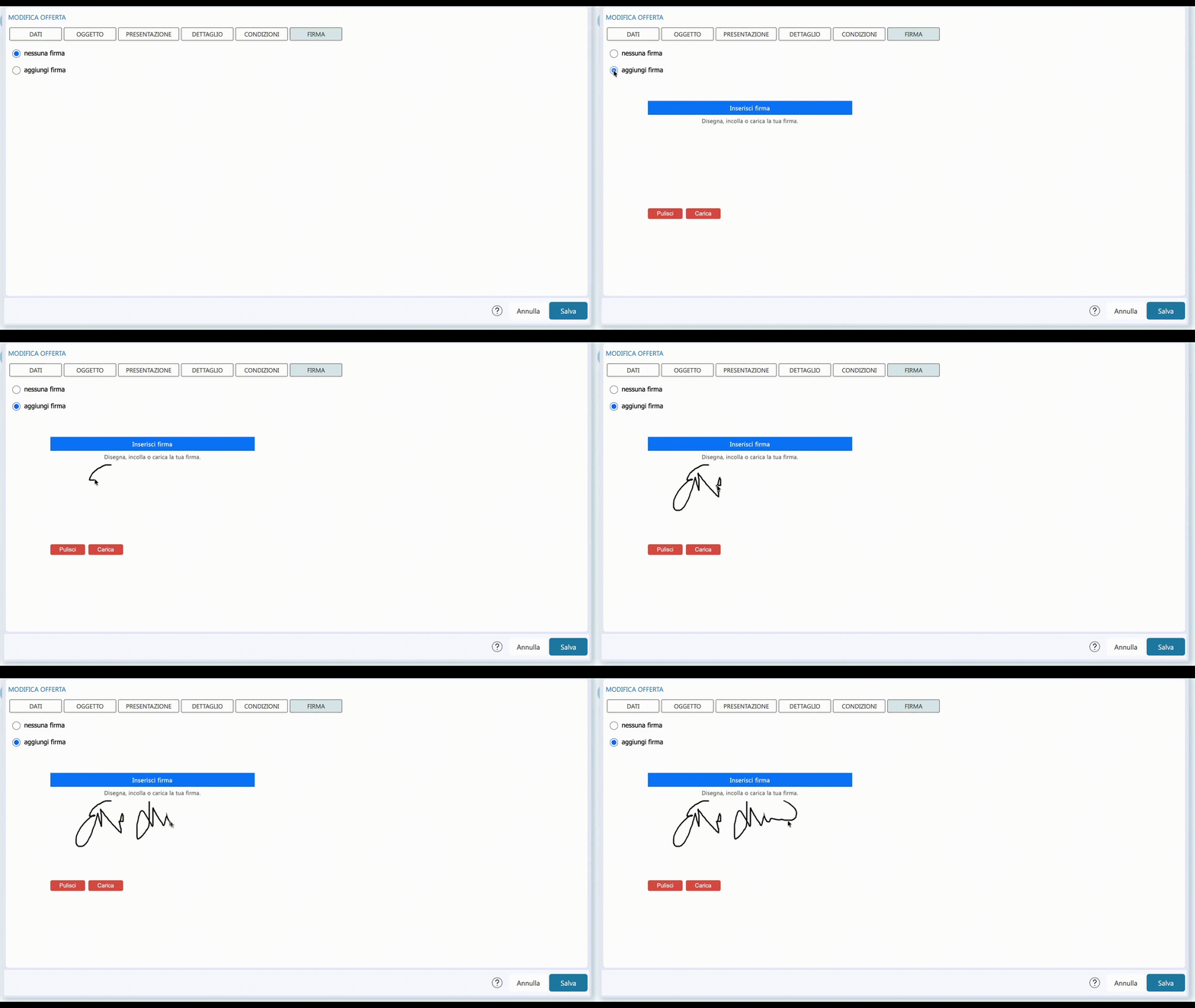
Firma
Consente di aggiungere la firma all’offerta, completando il documento in modo professionale.
Scelta del modello di stampa
Dopo aver salvato l’offerta, puoi visualizzarne l’anteprima direttamente dalla lista, tramite il pulsante Anteprima.
Se non è ancora stato selezionato un modello di stampa, il sistema ti inviterà a farlo.
Dall’anteprima puoi sempre modificare il modello tramite l’opzione Imposta modello, scegliendo quello più adatto dalla libreria disponibile.
Consiglio: una volta individuato il modello che rappresenta al meglio il tuo stile, mantenerlo nel tempo aiuta a garantire coerenza e riconoscibilità del brand.
Invio offerta e tracciamento automatico
Dalla lista delle offerte, con un clic su Invia offerta, puoi inviare la proposta direttamente al destinatario.
Il sistema apre automaticamente la sezione CRM → Inbox → Posta → Nuovo messaggio, con un testo già precompilato e personalizzabile.
Tracciamento e aggiornamento stato
Ogni fase viene tracciata automaticamente:
- invio dell’offerta
- apertura del documento
- accettazione da parte del destinatario
Lo stato dell’offerta si aggiorna in tempo reale, eliminando la necessità di aggiornamenti manuali e riducendo errori operativi. In questo modo hai sempre una visione chiara e aggiornata dell’avanzamento delle trattative.