La sezione Messaggi rappresenta il cuore operativo del sistema di comunicazione all’interno della piattaforma.
Menu : ‘Marketing – Comunicazione – Messaggi’.
Qui si concentrano tutte le funzioni dedicate alla creazione, gestione e invio di messaggi verso i contatti del progetto, sfruttando diversi canali di comunicazione integrati.
Attraverso questa area è possibile raggiungere i propri destinatari in maniera mirata ed efficace, scegliendo di utilizzare strumenti come:
- Email marketing, per inviare newsletter, promozioni, comunicazioni di servizio o contenuti personalizzati sulla base degli interessi dei contatti.
- SMS per messaggi brevi , ideali per catturare l’attenzione in tempi rapidi
- Notifiche webpush
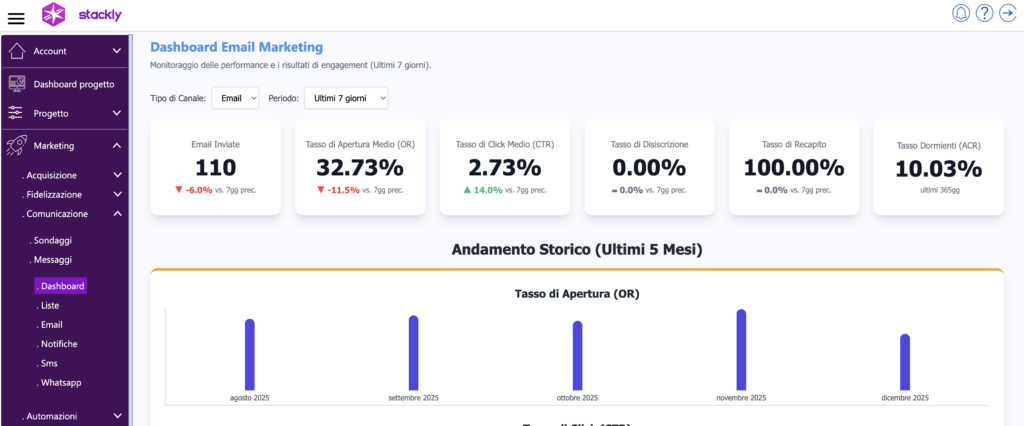
La sezione non si limita all’invio del messaggio, ma consente di definire strategie di automazione: puoi programmare l’invio dei messaggi, creare liste per segmenti di contatti, ottenere i dati statistici di consegna, apertura, click, il tutto perfettamente integrato con la sezione CRM.
Liste
Crea e gestisci le tue liste contatti, che puoi utilizzare per inviare messaggi email, sms, notifiche, e per usarle nei tuoi workflow automatizzati.
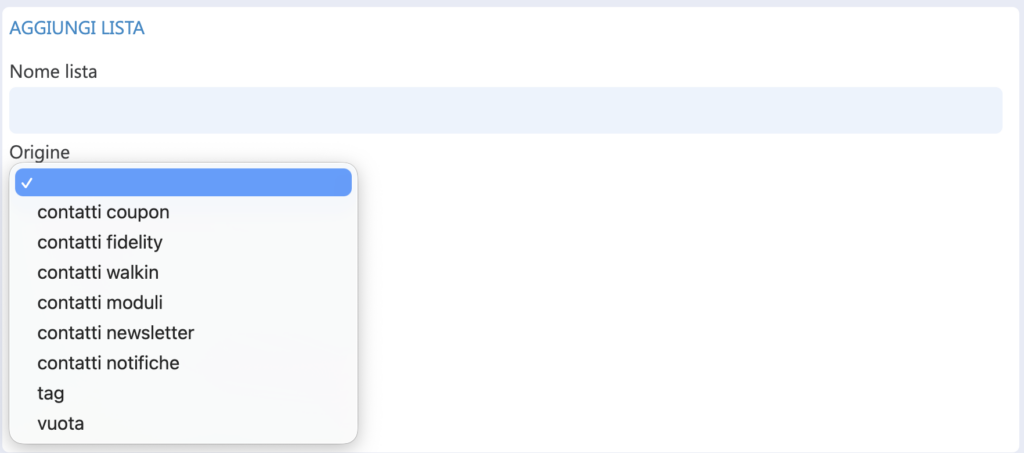
Puoi importare le liste da file esterni in formato CSV, utilizzando il tasto ‘importa’, oppure puoi aggiungere le liste creandole direttamente dai dati già presenti in piattaforma, scegliendo la fonte da :
- contatti coupon: crea liste con i dati degli utenti che hanno scaricato i coupon
- contatti fidelity : crea liste con i dati degli utenti che hanno aderito alle fidelity card
- contatti walkin : crea liste con i dati degli utenti che hanno usato il walkin (*)
- contatti moduli : crea liste con i dati degli utenti che hanno compilato i moduli attraverso le landing page
- contatti newsletter : crea liste con i dati degli utenti che hanno compilato i dati del modulo newsletter
- tag : crea liste con i dati degli utenti a cui e’ stato assegnato un determinato tag, attraverso il modulo CRM
- vuota : ti permette di creare una lista vuota in cui puoi inserire manualmente i contatti.
Nota : dalla sezione CRM – Contatti, può selezionare i contatti usando i filtri, esportare il risultato ottenuto in CSV e poi importalo, dalla funzione importa, nelle liste.
Importa Lista
Puoi caricare i contatti da un file esterno in formato CSV.
Quando scegli il file ti viene mostrata una schermata di configurazione delle colonne presenti nel file, con la richiesta di indicarne l’associazione con i campi della piattaforma.
Ad esempio devi indicare qual’e’ la colonna email, quella telefono, etc … in base ai valori che stai caricando, Se non vuoi importare una colonna, scegli ‘non utilizzare’.
Usando il tasto ‘procedi’ vedrai un riepilogo di alcune righe presenti nel file e come saranno importate, se va bene conferma l’importazione.
L’operazione crea una lista con i contatti assegnandoli un nome automatico, che puoi modificare direttamente dalla lista, utilizzando l’icona “matita” vicino al nome della lista.
Liste da coupon
Scegli ‘contatti coupon’ come origine della lista, seleziona se importare tutti i contatti oppure filtrarli per :
- intervallo di date
- genere
- fascia età
- utilizzo del coupon
Per completare l’operazione, utilizza il tasto ‘crea lista’ , otterrai la lista con l’indicazione del numero di contatti inseriti nella stessa. Per gestire i contatti della lista, fai click sull’icona ‘contatti’.
Liste da fidelity card
Scegli ‘contatti fidelity’ come origine della lista, seleziona se importare tutti i contatti oppure filtrarli per :
- intervallo di date
- genere
- fascia età
- stato della fidelity (zero punti, meta’ punti, raggiungimento punteggio)
Per completare l’operazione, utilizza il tasto ‘crea lista’ , otterrai la lista con l’indicazione del numero di contatti inseriti nella stessa. Per gestire i contatti della lista, fai click sull’icona ‘contatti’.
Liste da walkin
Scegli ‘contatti walkin’ come origine della lista, seleziona se importare tutti i contatti oppure filtrarli per :
- intervallo di date
- genere
- fascia età
Per completare l’operazione, utilizza il tasto ‘crea lista’ , otterrai la lista con l’indicazione del numero di contatti inseriti nella stessa. Per gestire i contatti della lista, fai click sull’icona ‘contatti’.
Liste da moduli
Scegli ‘contatti moduli’ come origine della lista, seleziona se importare tutti i contatti oppure filtrarli per :
- intervallo di date
Per completare l’operazione, utilizza il tasto ‘crea lista’ , otterrai la lista con l’indicazione del numero di contatti inseriti nella stessa.Per gestire i contatti della lista, fai click sull’icona ‘contatti’
Liste da newsletter
Scegli ‘contatti newsletter’ come origine della lista, seleziona se importare tutti i contatti oppure filtrarli per :
- intervallo di date
Per completare l’operazione, utilizza il tasto ‘crea lista’ , otterrai la lista con l’indicazione del numero di contatti inseriti nella stessa. Per gestire i contatti della lista, fai click sull’icona ‘contatti’.
Liste da notifiche
Se hai attivato il widget ‘notifiche push’ sul sito collegato al progetto, puoi generare le liste ‘notifiche’.
Puoi filtrare i dati da inserire nella lista per periodo e per tipologia di device.
La lista basata sulle notifiche, riporta i dati del device utilizzato dall’utente nel momento in cui ha aderito all’invio delle notifiche web push. Puoi utilizzare queste liste dalla sezione ‘marketing – notifiche’, per attivare campagne di acquisizione lead, collegando il messaggio di notifica ad una landing page in cui raccogliere le informazioni del contatto.
Liste da tag
Scegli ‘tag’ come origine della lista, indica il nome del tag per cui creare la lista.
Per completare l’operazione, utilizza il tasto ‘crea lista’ , otterrai la lista con l’indicazione del numero di contatti inseriti nella stessa. Per gestire i contatti della lista, fai click sull’icona ‘contatti’.
(*) questo tipo di importazione può essere utilizzata sono se utilizzi il modulo CRM , trovi il funzionamento dei tag in CRM – segmentazione – tag contatti.
Aggiornamento automatico
Quando generi un lista da una fonte specifica (es. coupon, fidelity, tag, etc…) , puoi decidere se la lista si deve aggiornare in maniera automatica. Spuntando l’opzione “aggiornamento automatico”, ogni volta che un nuovo contatto rientra nelle caratteristiche impostate per la lista, questo viene inserito nella stessa .
Ad esempio, mettiamo che tu abbia creato un TAG nel modulo CRM , che identifica solo gli utenti che scaricano un tuo ebook usando lo smartphone. Creando una lista che ha come origine questo TAG ed attivando l’aggiornamento automatico della stessa, ogni nuovo utente che scarica l’ebook con lo smartphone, viene inserito nella lista. Così , senza nessun intervento aggiuntivo, hai un gruppo mirato di persone che leggono il tuo contenuto da smartphone, permettendoti di inviare comunicazioni più pertinenti e ottimizzate per il loro dispositivo.
Contatti in lista
Dalla lista di consultazione delle liste inserite in piattaforma, utilizzando l’icona ‘contatti’, puoi ottenere tutti i contatti che sono presenti nella lista . Puoi eliminare, o modificare un contatto presente, oppure puoi aggiungere un nuovo contatto.