Come pubblicare le fidelity card sul sito wordpress del progetto
Prima di poter pubblicare le fidelity card sul sito wordpress, devi scaricare il plugin dedicato ed installarlo attraverso la dashboard wordpress sul sito.
Installa wp plugin Fidelity Card
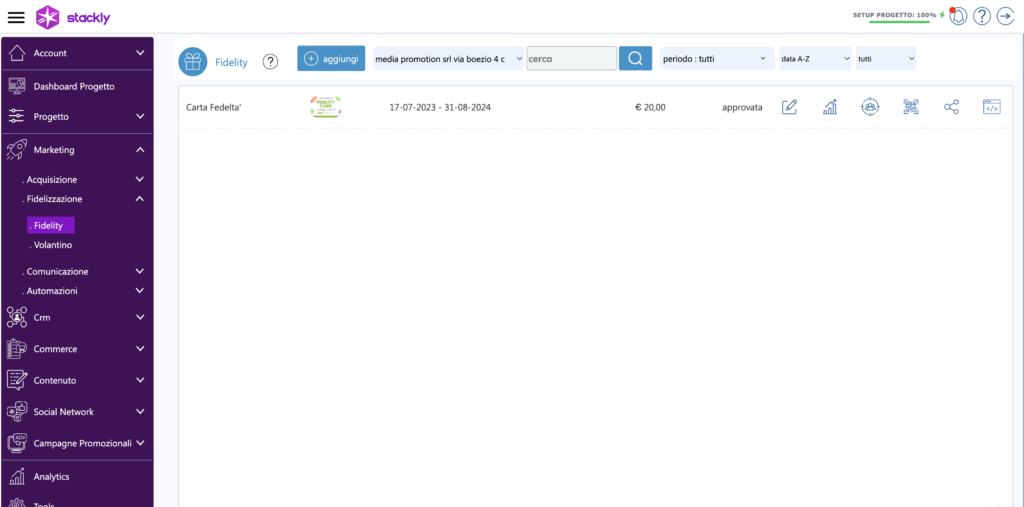
Menù : ‘Marketing – Fidelizzazione – Fidelity Card’ .
Dalla lista delle fidelity card fai click sul tasto “incorpora“, ed accedi all’interfaccia che ti permette di pubblicare la fidelity selezionata.
In questa sezione è spiegato come pubblicare la fidelity su un sito wordpress.

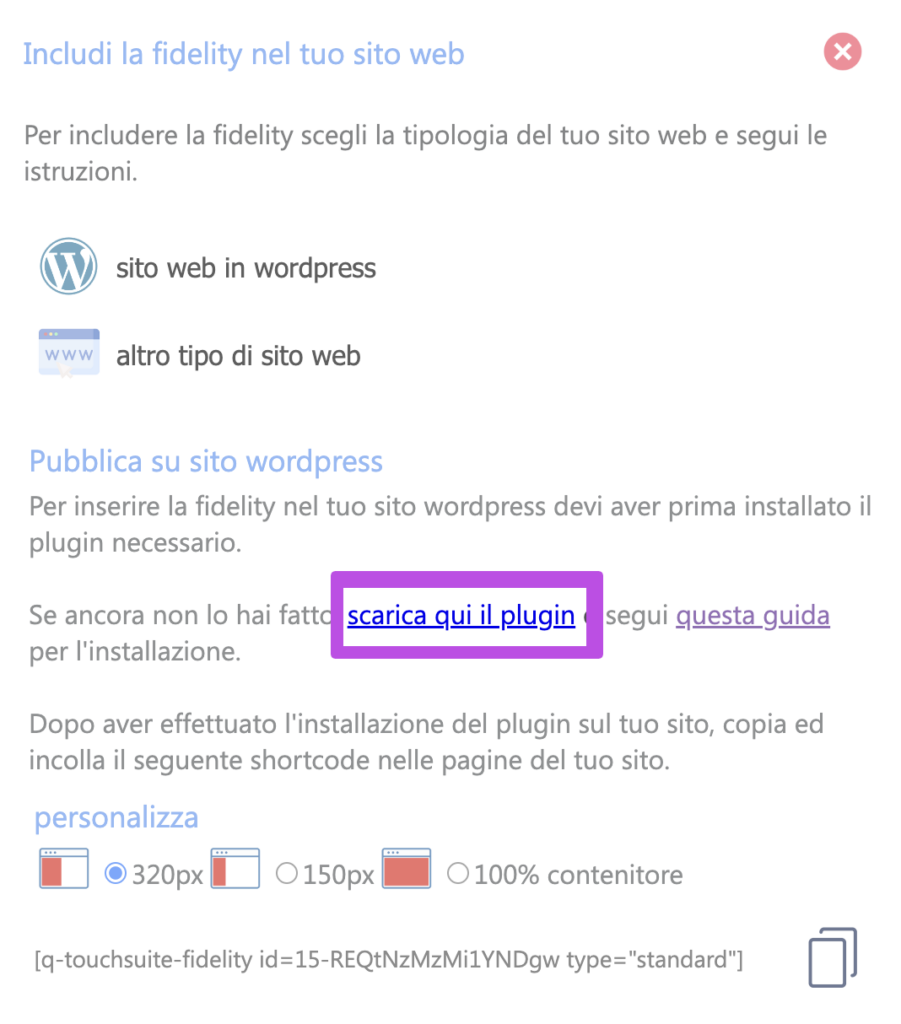
Scegli la voce “sito web in wordpress“, ed accedi alla sezione dedicata.
Per installare il plugin delle fidelity card fai click sul testo “scarica qui il plugin“, verrà scaricato in locale il file zip, con il nome “wp-stackly-fidelity.zip”.
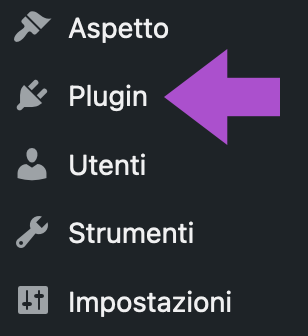
A questo punto accedi al sito web ed entra nella sezione “plugin” di wordpress.
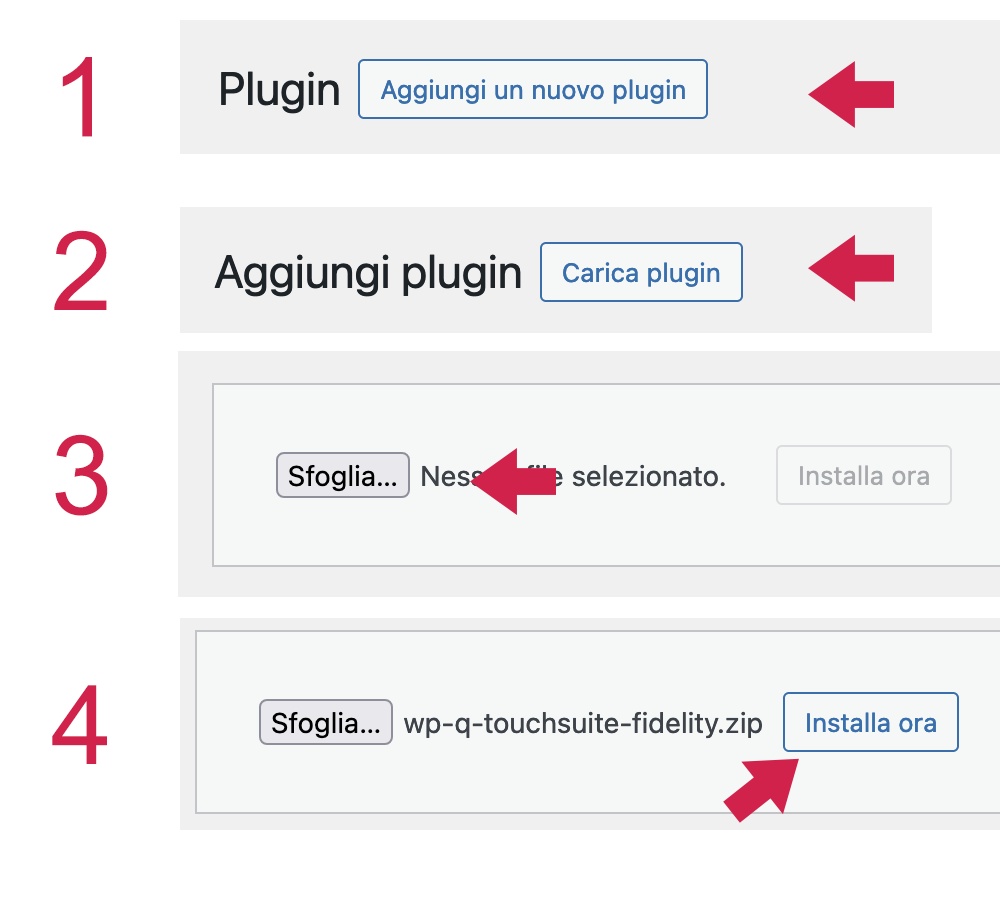
Segui i passaggi seguenti e completa l’installazione.
- 1 – fai click su “aggiungi un nuovo plugin“
- 2 – fai click su “carica plugin“, nella schermata aggiungi plugin
- 3 – fai click sul tasto “sfoglia” e scegli il file “wp-stackly-fidelity.zip” che hai scaricato precedentemente
- 4 – fai click sul tasto “installa ora“
Attiva il plugin per completare l’installazione.
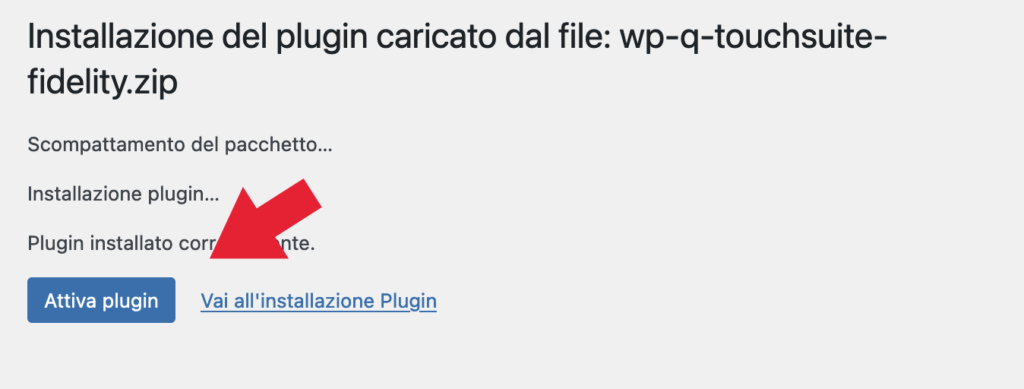
Come usare il plugin delle Fidelity in un sito wordpress
Ora che il plugin è stato correttamente installato. Per visualizzare la fidelity card nelle pagine del sito, ti basta copiare ed incollare lo shortcode indicato sulla schermata, nella pagina dove vuoi esporre la fidelity card.
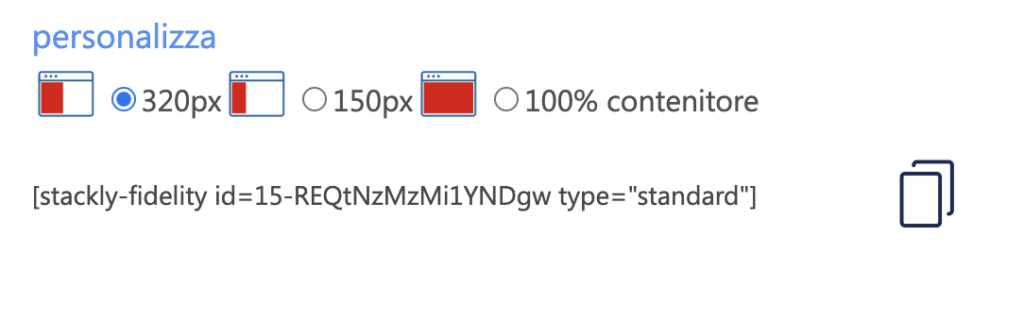
Puoi personalizzare la visualizzazione della fidelity card sul sito:
- 320 px : imposta la larghezza della fidelity a 320 pixel
- 150 px : imposta la larghezza della fidelity a 120 pixel
- 100 % contenitore : prende la larghezza dell’elemento in cui viene inserita, ad esempio la pagina, la colonna, etc …
Dopo aver scelto come vuoi visualizzare la fidelity card, fai click sul tasto “copia” .
Il codice copiato deve essere inserito come “shortcode” nel tuo sito wordpress. Questo vuol dire che devi prima inserire un blocco “shortcode” , nel punto in cui vuoi esporre la fidelity e poi incollare il codice copiato.
A questo punto la fidelity card è visibile sulla pagina o nell’articolo del sito ed i clienti potranno aderire usando il tasto “aderisci“.
Installa wp plugin coupon digitale
Menù : ‘Marketing – Acquisizione – Coupon’.
Dalla lista dei tuoi coupon , fai click sul tasto “incorpora“, ed accedi all’interfaccia che ti permette di pubblicare il coupon selezionato, sul sito.
Scegli la voce “sito web in wordpress“, ed accedi alla sezione dedicata.
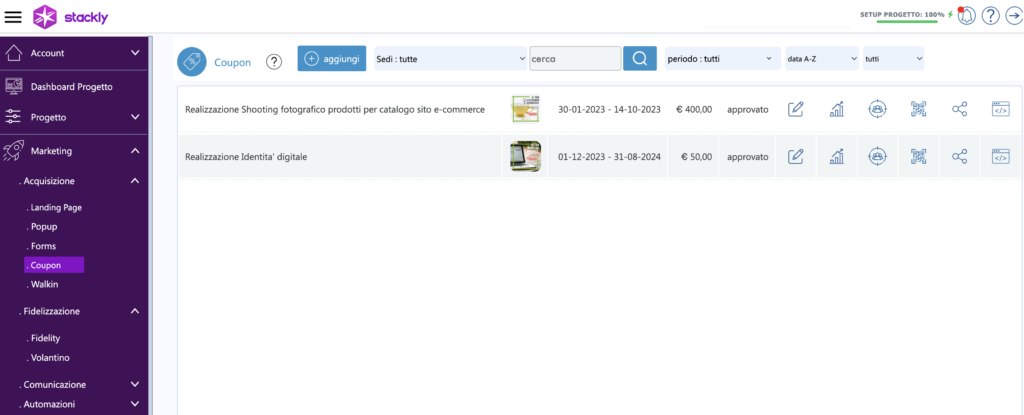
Per installare il plugin del coupon fai click sul testo “scarica qui il plugin“.
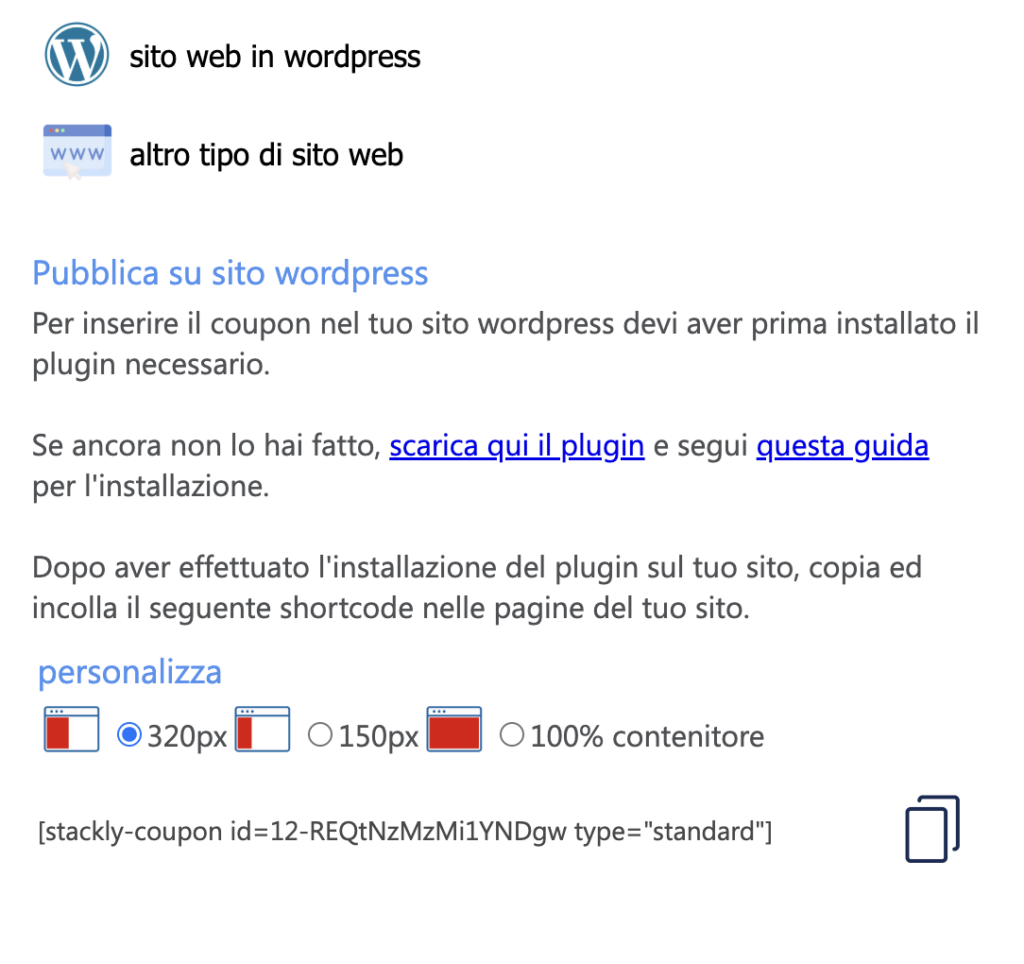
Accedi al sito web ed entra nella sezione “plugin” di wordpress.
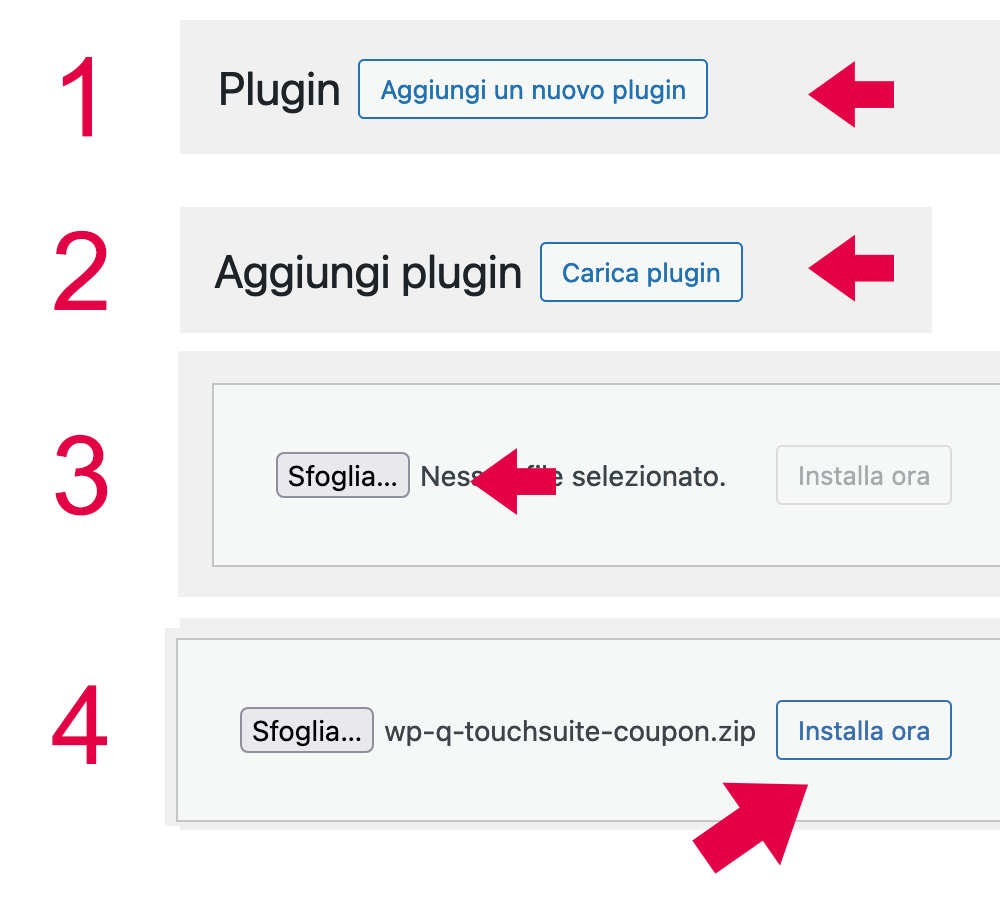
Segui i passaggi seguenti e completa l’installazione.
- 1 – fai click su “aggiungi un nuovo plugin“
- 2 – fai click su “carica plugin“, nella schermata aggiungi plugin
- 3 – fai click sul tasto “sfoglia” e scegli il file “wp-stackly-coupon.zip” che hai scaricato precedentemente
- 4 – fai click sul tasto “installa ora“
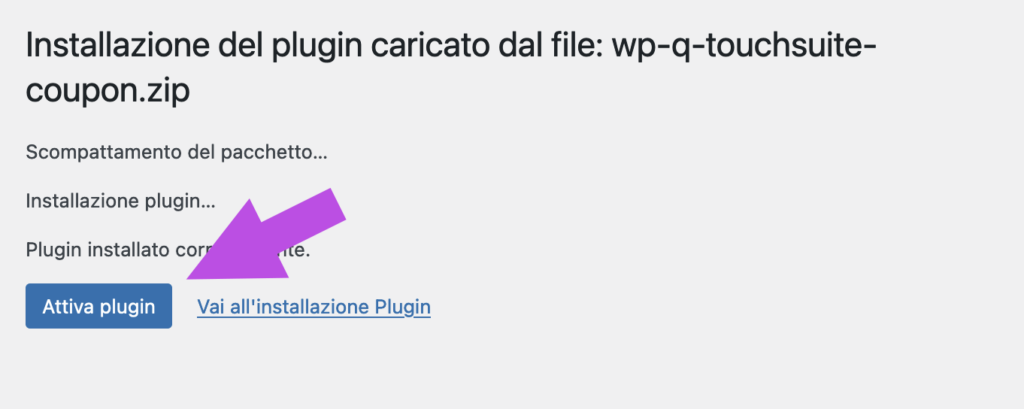
Attiva il plugin per completare l’installazione.
Come usare il plugin dei coupon nel sito wordpress
Ora che il plugin è stato correttamente installato. Per visualizzare il coupon nelle pagine del sito wordpress, ti basta copiare ed incollare lo shortcode indicato sulla schermata.

Puoi personalizzare la visualizzazione del coupon sul tuo sito:
- 320 px : imposta la larghezza del coupon a 320 pixel
- 150 px : imposta la larghezza del coupon a 120 pixel
- 100 % contenitore : prende la larghezza dell’elemento in cui viene inserito, ad esempio la pagina, la colonna, etc …
Il codice copiato deve essere inserito come “shortcode” nel sito wordpress.
A questo punto il tuo coupon è visibile sulla pagina o nell’articolo del sito ed i clienti potranno scaricarlo.