Come lavora una agenzia digitale di automazioni
I workflow di marketing automation sono il motore che consente di automatizzare processi, comunicazioni e azioni CRM in modo strutturato e scalabile.
Attraverso regole, trigger ed eventi basati sul comportamento dei contatti, è possibile orchestrare email, SMS, notifiche e attività commerciali senza interventi manuali, mantenendo coerenza e tempestività.
Per small agency e consulenti che gestiscono più clienti e progetti, i workflow rappresentano una leva strategica per migliorare l’efficienza operativa, ridurre gli errori e concentrarsi sulle attività a maggior valore.
Con Stackly puoi utilizzare direttamente l’AI per generare i workflow sui progetti dei tuoi clienti.
In pochi minuti ed utilizzando semplicemente un prompt in linguaggio naturale, puoi generare i workfow completi di messaggi email, alert inter, liste di segmentanzione, tag, etc…
Crea Workflow
Menù : ‘Marketing – Automazioni – Workflow’ .
I workflow ti permettono di creare le automazioni che si attivano dopo che un contatto lo innesca attraverso un’ azione specifica, ad esempio l’apertura di una email, il click su un link, l’apertura di una pagina, la compilazione di un modulo, etc …
La configurazione dei workflow e’ divisa in tre sezioni :
- definizione : impostazione di base del workflow
- attivazione : regole per l’attivazione iniziale del workflow, quale evento scatena il workflow
- struttura : definizione del processo del workflow
Puoi impostare anche un workflow che non viene scatenato da un evento, ma che si attiva con cadenza precisa, es giornaliero, settimanale, etc …
Definizione workflow
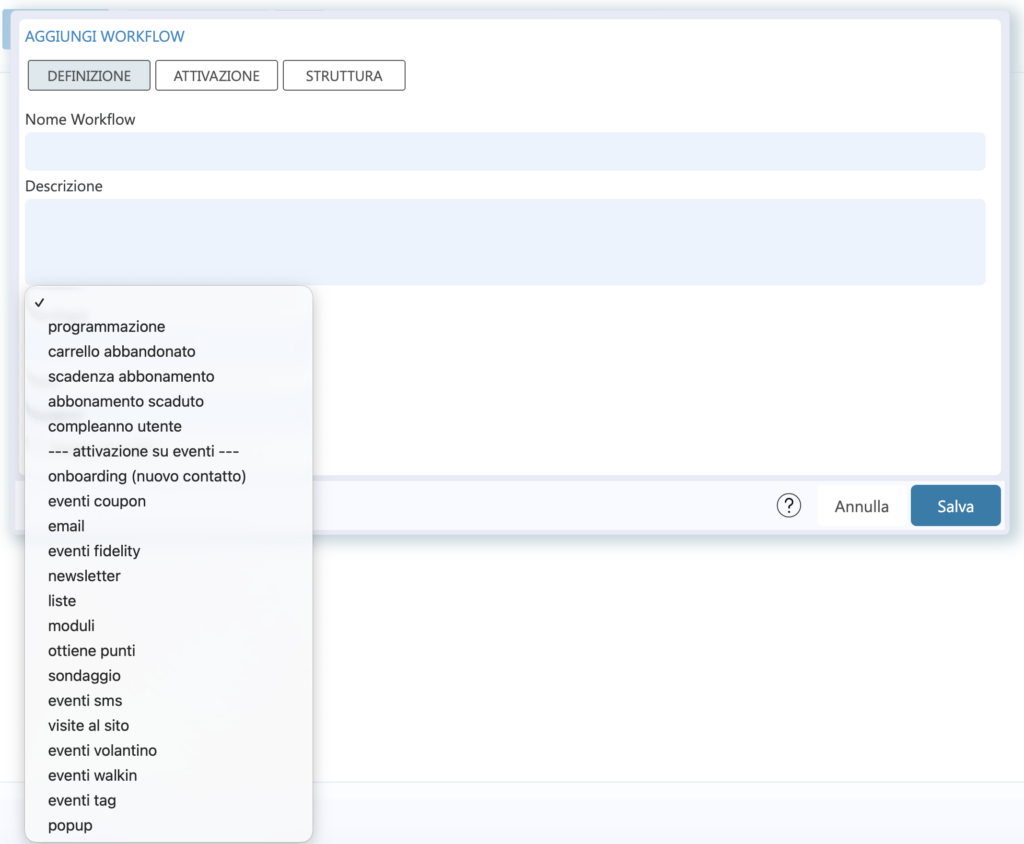
Nella sezione definizione, definisci il workflow.
Oltre ad assegnarli un nome ed una descrizione, devi impostare la tipologia che ne identifica il funzionamento:
- tipologia : dalla lista, scegli come deve attivarsi il workflow, il primo gruppo di tipologie e’ utilizzabile solo con attivazione schedulata, ad esempio giornaliero, settimanale, etc … , mentre il secondo gruppo e’ attivabile al verificarsi di uno specifico evento (— attivazione su eventi —)
- stato : puoi attivare o sospendere il workflow
- esegui più volte : definisci se il workflow si deve attivare una sola volta o deve ripetersi per il singolo utente
Nota : alcune attivazioni presenti in tipologie, sono gestibili solo se sono presenti altri i moduli : CRM (compleanno utente), Commerce (carrello abbandonato).
Attivazione
Imposta come viene attivato il workflow , hai tre tipologie di attivazione per il workflow :
- schedulata : programmi l’attivazione del workflow con candenza giornaliera, settimanale, mensile, annuale, o in giorni ed orari specifici
- data programmata : imposti l’attivazione del workflow in una data specifica
- evento : il workflow si attiva solo se si verifica l’evento che imposti,
- l’attivazione su evento può avvenire solo se hai scelto una delle tipologie di workflow attivabili su evento, nella sezione ‘definizione’.
Struttura workflow
Nella sezione struttura puoi aprire l’editor grafico drag & drop di gestione del flusso del workflow.
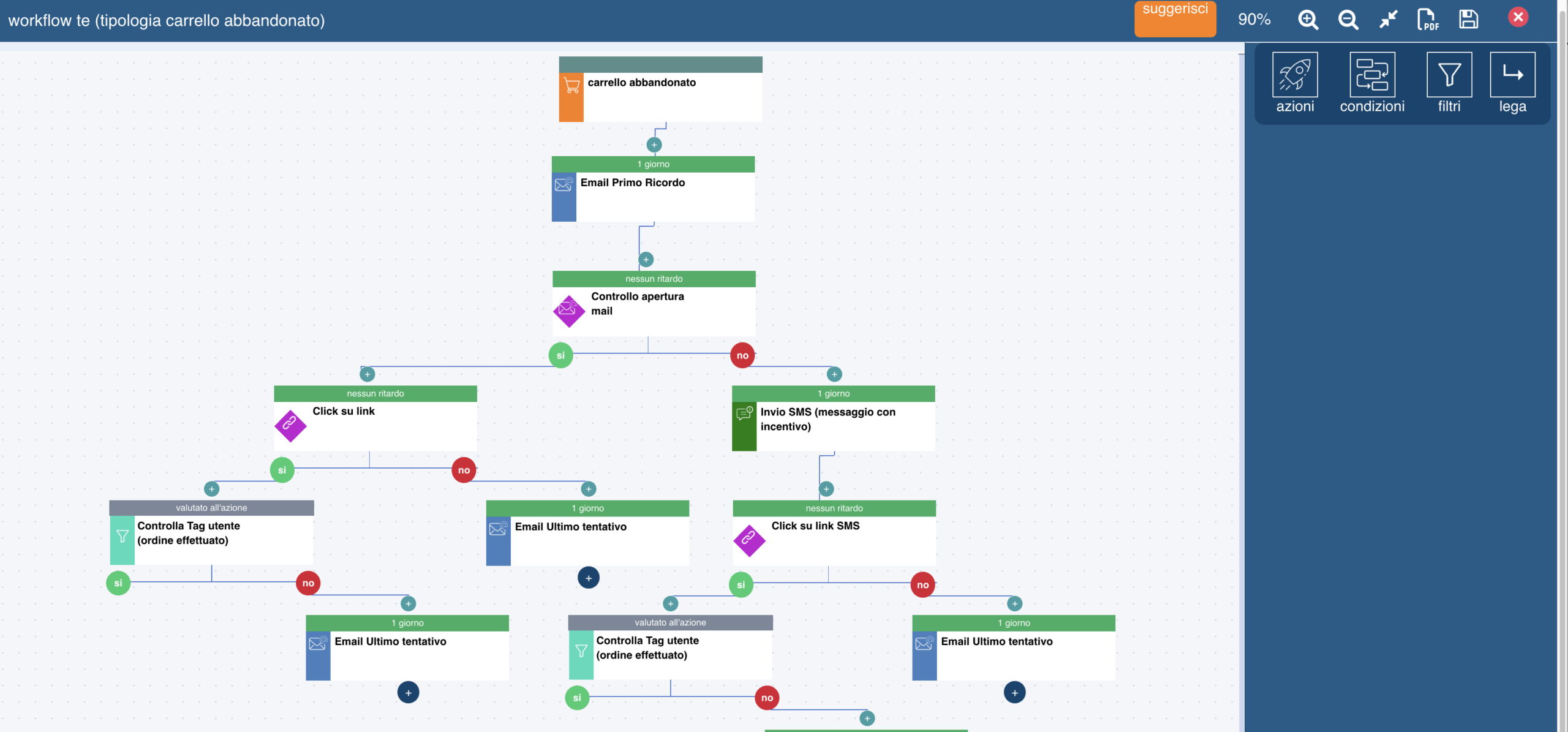
L’editor ti permette di definire :
- le azioni che compongono il workflow
- le condizioni da verificare nelle fasi del workflow
- I filtri da applicare alle fasi
Azioni
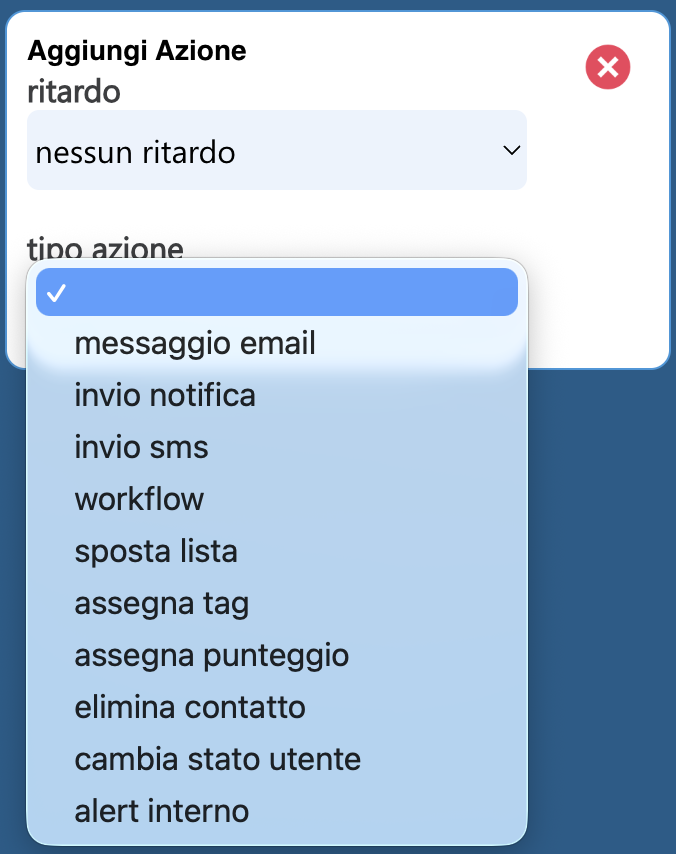
Le azioni identificano le automazioni che il workflow deve svolgere, come inviare una email, spostare l’utente in una lista specifica, eliminare l’utente dai contatti, etc … Puoi impostare un ritardo per l’attivazione dell’azione, ad esempio se il workflow deve inviare una mail due giorni dopo che l’utente ha letto una precedente email.
Condizioni
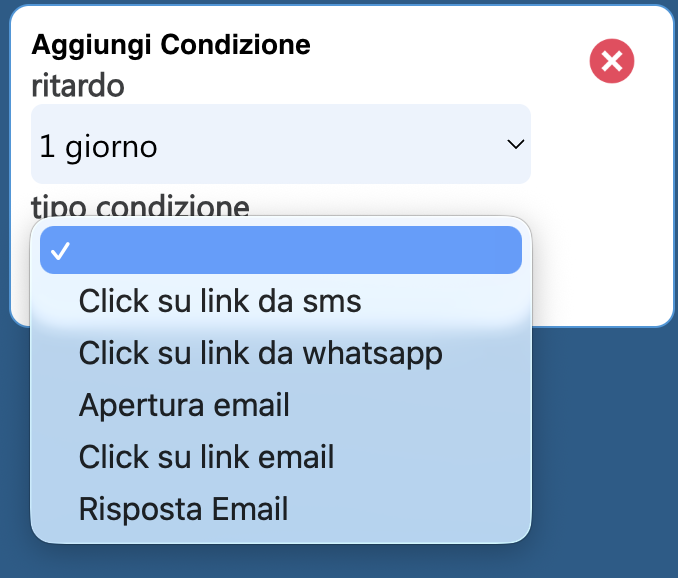
Le condizioni generano un bivio decisionale nel workflow : vengono generati due rami uno per il verificarsi della condizione l’altro per in “non” verificarsi della stessa. Come per le azioni, anche le condizioni possono essere verificate dopo un “ritardo” impostato, ad esempio controlla se dopo 2 giorni dall’apertura dell’email l’utente non ha ancora fatto click su un link specifico.
Filtri
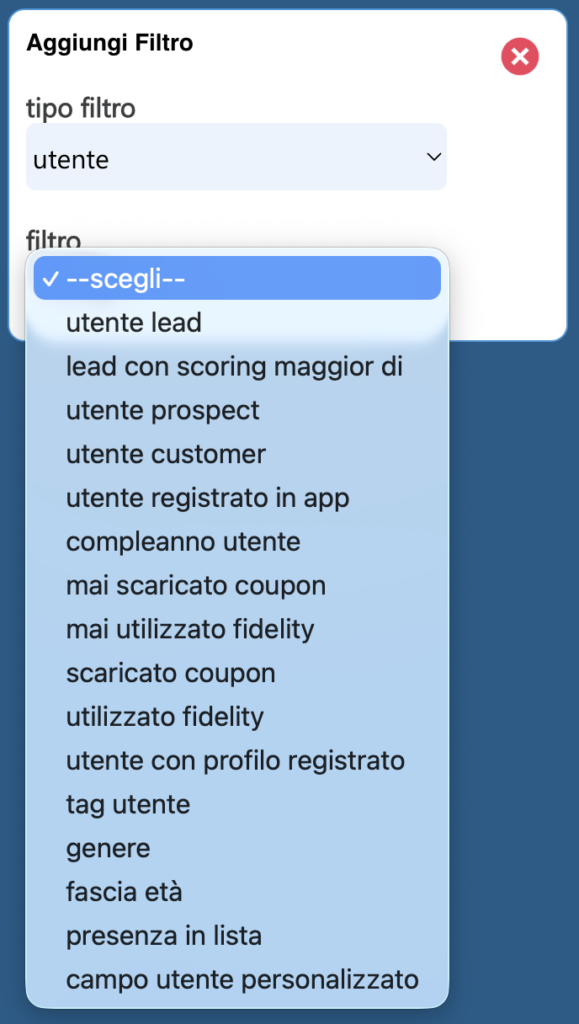
Il filtro permette di selezionare gli utenti per determinate caratteristiche, e le azioni e/o le condizioni a seguire, possono essere attivate in base al fatto se il filtro è verificato oppure no. Ad esempio se l’utente è collegato dalla Lombardia riceverà un certo messaggio se non collegato dalla Lombardia, un altro messaggio.
Creare un workflow per la gestione dei rapporti con i clienti automatizza le interazioni, garantendo risposte rapide e personalizzate. Migliora l’organizzazione, riduce errori e assicura un follow-up costante.
Suggerisci
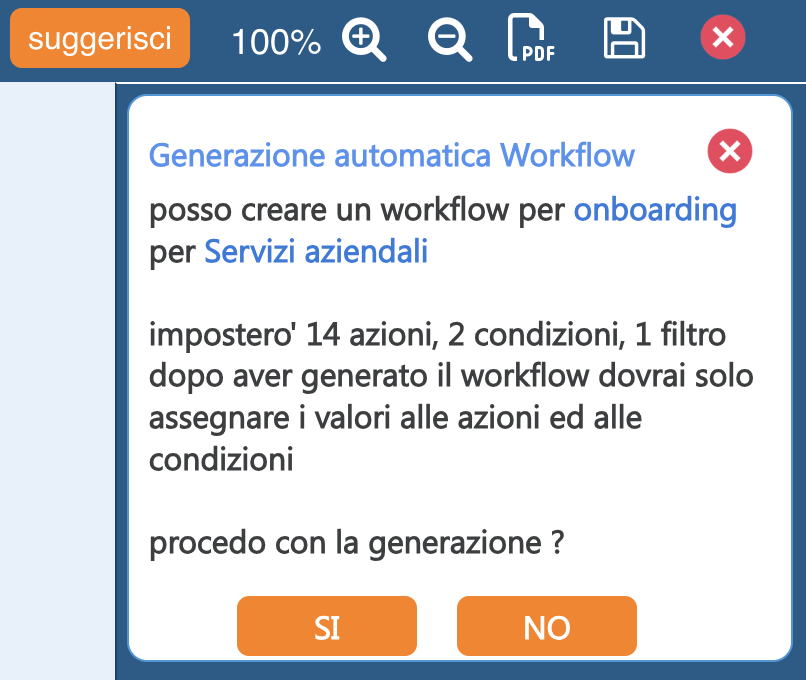
Per alcune tipologie di workflow, potresti vedere in alto il tasto “suggerisci”. Attraverso questa funzione puoi ottenere la struttura del workflow in base alla tipologia di attivazione che avevi scelto.
Editor struttura workflow
L’editor per la gestione della struttura del workflow è suddiviso in due sezioni principali:
- Lavagna struttura: è l’area grafica in cui vengono rappresentati visivamente tutti gli oggetti che compongono il workflow.
- Menù di gestione: contiene i comandi per aggiungere, modificare o configurare gli oggetti del workflow.
Oggetti del workflow
Gli oggetti che possono essere inseriti in un workflow sono:
- Azioni
- Filtri
- Condizioni
A seconda della tipologia, questi oggetti vengono mostrati con simboli grafici differenti sulla lavagna.
La logica di un workflow è sequenziale: si parte da un’attivazione principale (trigger) e, passo dopo passo, si inseriscono gli oggetti desiderati.
Aggiunta Azione: ogni azione inserita sulla lavagna mostra due pulsanti “+”:
- quello successivo all’azione serve ad aggiungere un nuovo oggetto dopo;
- quello precedente permette di inserire un oggetto prima dell’azione stessa.
Filtri e Condizioni: quando inserisci un filtro o una condizione, il workflow si divide automaticamente in due rami:
- SÌ → il flusso prosegue se il filtro/condizione è verificato.
- NO → il flusso prosegue se il filtro/condizione non è verificato.
Gestione degli oggetti
Cliccando su un oggetto, nel menù di gestione si aprono le sue caratteristiche, che possono essere configurate o modificate.
Trigger di attivazione principale: quando lo selezioni, puoi definire il tipo di trigger specifico.
Esempio: se il workflow deve partire da un modulo, puoi scegliere quale modulo lo attiverà.
Azione: quando inserisci un’azione puoi:
- impostare un ritardo di attivazione (es. inviare un’email due giorni dopo l’azione precedente);
- selezionare il tipo di azione e poi l’azione specifica.
Esempio: Azione → Messaggio email → “Scadenza abbonamento”
Condizione: puoi impostare sia il ritardo sia il tipo di condizione.
Esempio: dopo 2 giorni controllare se l’utente ha fatto click su un link contenuto in una determinata email.
Filtro: puoi scegliere tra diverse tipologie:
- Localizzazione: filtri basati sulla posizione geografica dell’utente.
- Utente: filtri collegati direttamente ai dati del contatto.
- Visite: filtri sui link visitati o sulla tecnologia usata dall’utente durante la navigazione.
Una nota particolare riguarda il filtro Utente → Campo utente personalizzato: ti permette di filtrare in base a un campo che hai configurato tu stesso nella scheda contatto. Esempio: se hai aggiunto il campo “stato civile” sulla scheda contatto, puoi creare un filtro che selezioni solo gli utenti con stato civile = “coniugato”.
Uso della lavagna di struttura
Gli oggetti inseriti sulla lavagna possono essere trascinati e riposizionati liberamente per ottenere una visione più chiara e ordinata del workflow.
Dal menù di gestione è anche possibile usare il comando “PDF” per stampare l’intera struttura grafica del workflow.
Finestra di avanzamento
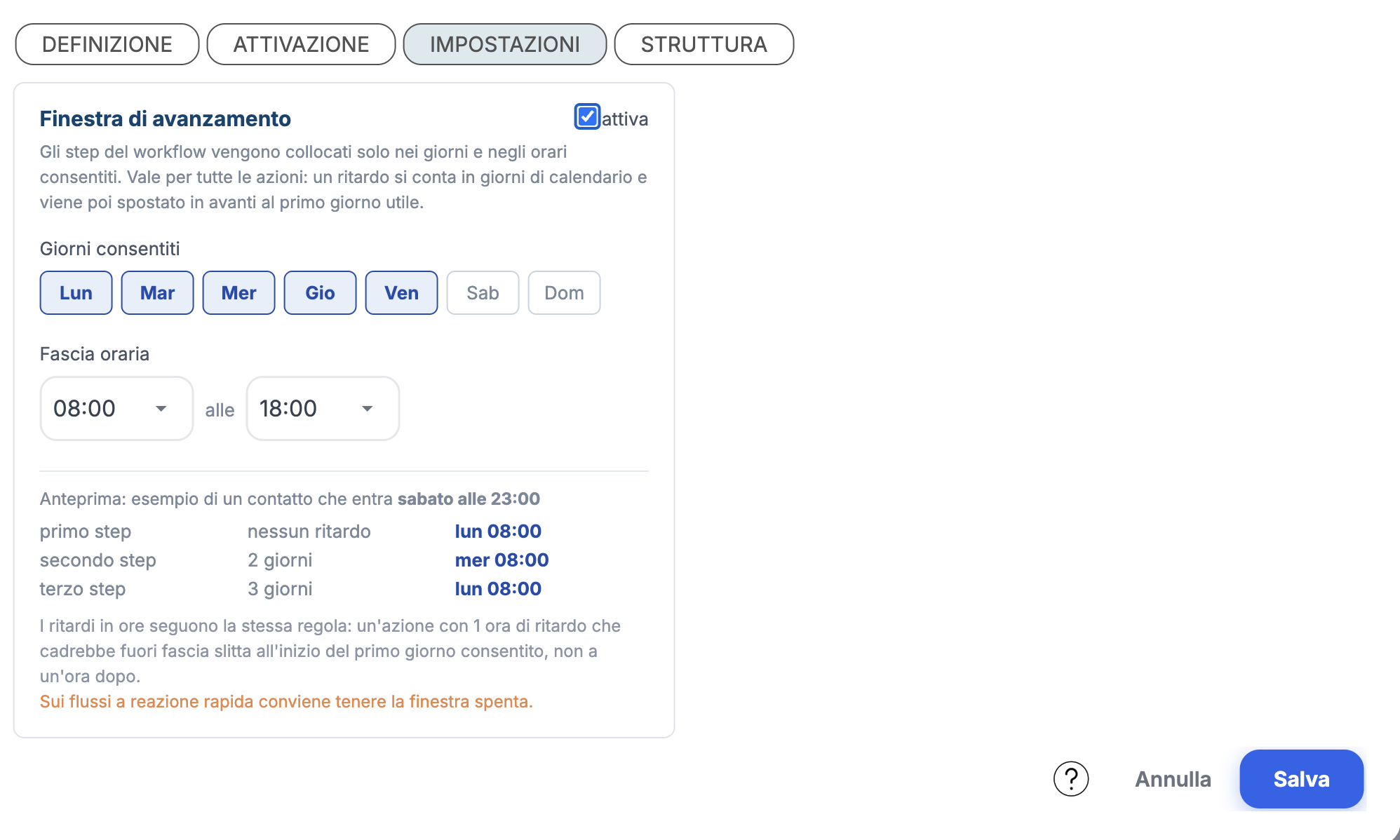
La Finestra di avanzamento è un’impostazione di controllo temporale che stabilisce i giorni e le fasce orarie in cui il sistema può elaborare ed eseguire le azioni di un flusso di lavoro automatico.
Pianificazione protetta
Limita l’invio di messaggi , SMS, etc .. ai soli momenti opportuni (es. orario lavorativo dal lunedì al venerdì).
Gestione dei ritardi
Se un’azione scatta al di fuori della finestra impostata (ad esempio di sabato), il sistema congela lo step e lo sposta in avanti, sbloccandolo solo al primo giorno e orario utile consentito.
Esempio pratico
Se un utente entra nel sistema di sabato alle 23:00 (giorno non consentito), il primo step , con due giorni di ritardo, sarà attivato il lunedi alle 08.00 .
Le impostazioni della finestra di avanzamento possono essere attivate o disattivate tramite l’apposito check, consentendo di definire il comportamento più adatto alle esigenze del singolo progetto.
La configurazione può essere effettuata in modo indipendente per ogni workflow: per ciascun flusso è quindi possibile stabilire quali azioni devono essere abilitate e con quali modalità devono essere gestite.
Questa flessibilità permette di personalizzare anche le attività eseguite automaticamente dal sistema, adattandole alle caratteristiche specifiche del progetto, alla tipologia di workflow e al pubblico target a cui sono rivolte.
In questo modo, workflow differenti possono adottare logiche e comportamenti diversi all’interno dello stesso progetto. Ad esempio, è possibile prevedere azioni, messaggi, contenuti o modalità di interazione differenti in funzione del segmento di pubblico coinvolto, mantenendo un elevato livello di personalizzazione anche nei processi completamente automatizzati.
L’obiettivo è evitare una gestione standardizzata delle automazioni e consentire, invece, di costruire percorsi specifici e coerenti con la strategia del progetto e con le caratteristiche dei diversi target.
Uscita anticipata
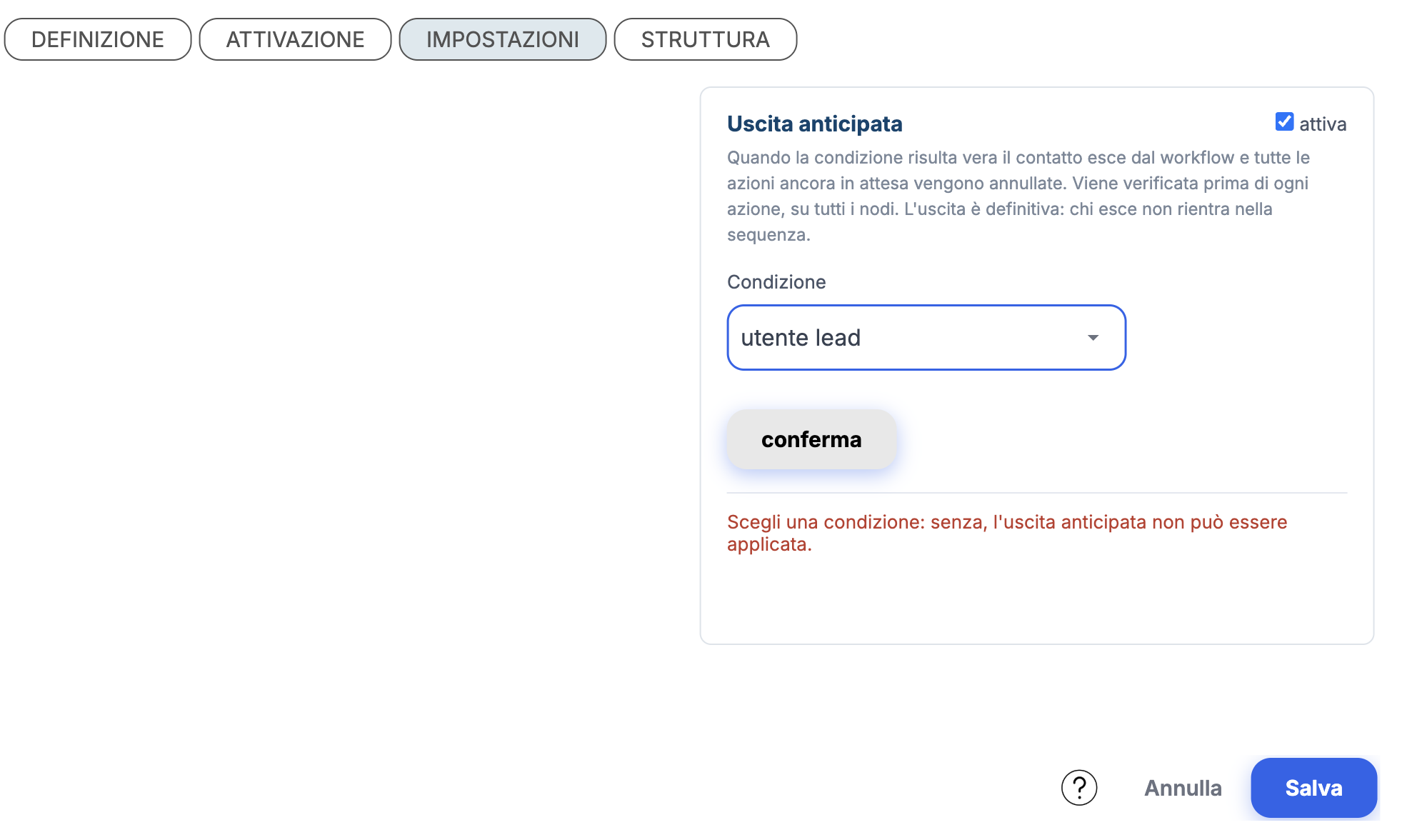
L’Uscita anticipata è una regola di sicurezza e ottimizzazione che interrompe immediatamente il flusso di lavoro per un contatto non appena si verifica una specifica condizione impostata.
Verifica continua
Il sistema controlla la condizione prima di eseguire ogni singola azione e su tutti i nodi del workflow.
Annullamento immediato
Quando la condizione diventa vera, tutte le azioni ancora in attesa per quel contatto vengono cancellate.
Uscita definitiva
L’interruzione è permanente. Chi esce dal flusso non può più rientrare nella stessa sequenza.
Esempio pratico
Supponiamo di creare un workflow dedicato al recupero di un potenziale cliente che ha richiesto informazioni su un servizio.
Il workflow potrebbe prevedere:
Email informativa → Attesa 2 giorni → Email con approfondimento → Attesa 3 giorni → Email commerciale → Assegnazione al commerciale
Come condizione di Uscita anticipata viene impostata:
“Il contatto è diventato Cliente”
’Uscita anticipata evita comunicazioni inutili o incoerenti, migliora l’esperienza del contatto e permette di costruire automazioni capaci di adattarsi dinamicamente all’evoluzione del rapporto con ogni singolo utente.
Usa l’AI di Stackly per generare i workflow
Puoi anche usare il tasto “Crea con AI” , presente nella funzione dei workflow, per accedere all’interfaccia che ti permette di crearli inserendo gli input in linguaggio naturale.

Leggi la guida come creare workflow di marketing automation usando l’AI, risparmiando tempo nella costruzione sia del workflow che degli elementi usati all’interno (es. messaggi email, tag, liste, etc..)