Email Marketing
L’email marketing è uno dei pilastri della marketing automation perché consente di comunicare in modo diretto, misurabile e personalizzato con i propri contatti.
Grazie a strumenti avanzati per la creazione di campagne, la segmentazione delle liste e l’automazione degli invii, è possibile inviare messaggi mirati basati su interessi, comportamento e fase del funnel, aumentando tassi di apertura, click e conversione, il tutto in perfetta integrazione con il CRM.
Crea e gestisci le tue campagne email
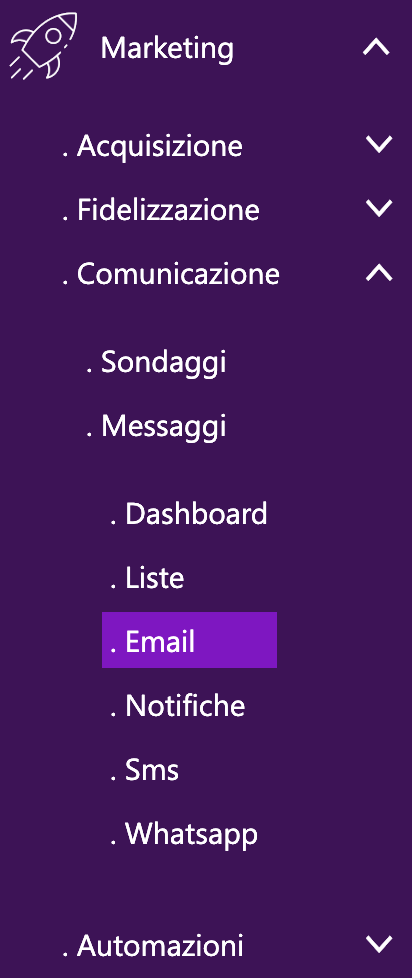
Menù : ‘Marketing – Comunicazione – Messaggi – Email’ .
Da questa funzione puoi creare e gestire i messaggi email, le campagne di email marketing, le newsletter.
Per creare un nuovo messaggio devi :
- Indicare l’oggetto : questo campo sarà utilizzato come oggetto effettivo del messaggio
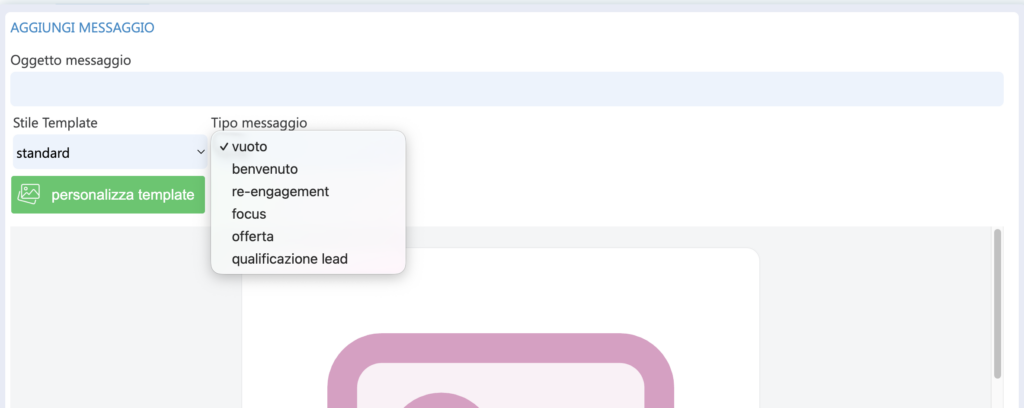
- Scegli lo stile del messaggio : puoi scegliere il template grafico di base dal quale partire per creare il tuo messaggio
- Scegli la tipologia del messaggio : puoi utilizzare il valore vuoto, per creare un messaggio da zero, oppure selezionare uno dei tipi proposti tra benvenuto, re-engagement, focus, offerta, qualificazione lead
In base alla combinazione tra tipo messaggio e stile vedrai nella parte bassa dello schermo l’anteprima della struttura del messaggio completa di spazio per immagini e testo proposto.
Tipo messaggi :
- benvenuto: testo di benvenuto, utilizzato principalmente per il primo contatto con l’utente
- re-engagement : il testo di base è strutturato per i messaggi da utilizzare nella riattivazione di contatti che oramai non interagiscono da un pò di tempo
- focus : utilizzato per richiamare l’attenzione dell’utente su una caratteristica specifica di un prodotto / servizio, evidenziando i vantaggi per l’utente stesso
- offerta : testo promozionale per offerte di prodotti/servizi
- qualificazione del lead : utile per inviare messaggi che devono spingere l’utente a compilare un sondaggio o un modulo con maggiori informazioni.
Personalizza messaggio
Attraverso l’editor drag & drop visuale, puoi personalizzare l’aspetto grafico del messaggio.
Partendo da un template di base, puoi inserire testi ed immagini per rendere il messaggio interessante da leggere.
Usa testi e CTA persuasivi che ti possano aiutare a ricevere maggiori click sul tuo contenuto.
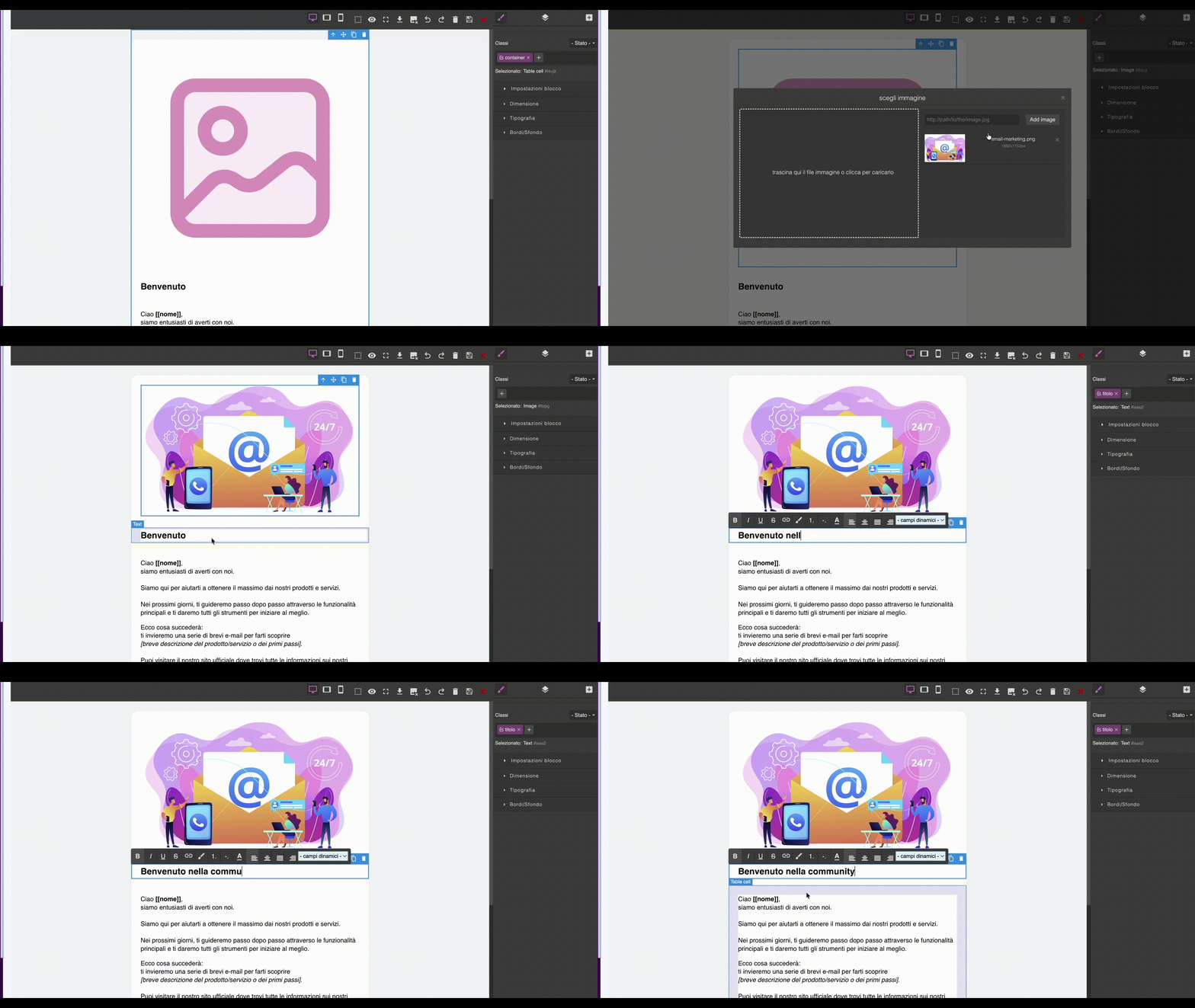
Campi dinamici : personalizza il messaggio
Nell’editor hai la possibilità di inserire i campi dinamici, ossia i campi che creano un messaggio personalizzato sui dati del destinatario, ad esempio il suo nome, il nome azienda, etc …
Link personalizzati
Puoi anche creare dei link con parametri personalizzati , nel caso tu abbia delle landing page che espongono dati diversi in base a parametri specifici collegati al
destinatario del messaggio, nei link puoi inserire come parametri l’ID utente, l’indirizzo email, il nome, il cognome, ed il nome azienda.
Genera messaggio email con il supporto AI
Puoi utilizzare “crea con AI” che ti permette di generare i messaggi utilizzando il supporto dell’intelligenza artificiale, in questo modo puoi definire in modo puntuale come impostare il messaggio e risparmiare tempo per la sua creazione .
Operazioni possibili sui messaggi
Dopo avere creato il tuo messaggio, dalla lista di consultazione puoi effettuare, oltre alle classifiche operazioni di modifica e cancella anche :
- Test del messaggio : che ti permette di verificarne il contenuto e di effettuare un invio di testo ad un tuo indirizzo email per controllare che sia tutto impostato nel modo corretto
- Invio del messaggio : l’invio definitivo del messaggio
- Duplica messaggio : che ti permette di creare un nuovo messaggio a partire da un messaggio esistente
Test del messaggio
Per controllare come viene visualizzato il messaggio e per verificare che tutte le CTA inserite funzionino, inviati un messaggio di test ad un tuo indirizzo email, ti basta usare l’icona ‘invio messaggio per test’ che trovi sulla lista di consultazione dei messaggi.
Quando l’interfaccia di invio per test di apre, viene effettuato automaticamente anche un test di SpamCheck sul messaggio, per stabilire se il tuo messaggio potrebbe essere consegnato nella casella SPAM del destinatario .
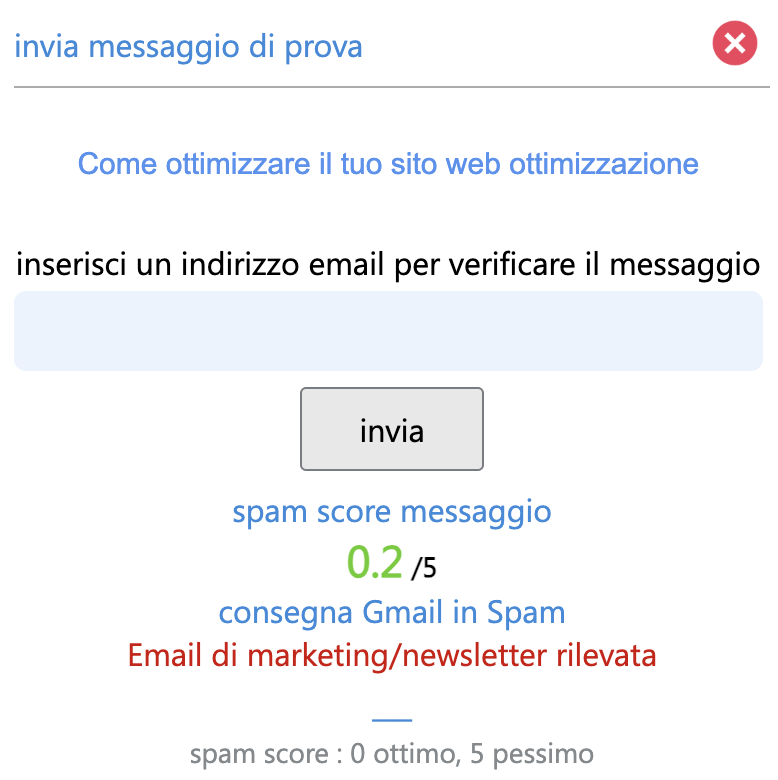
I controlli di SpamCheck sono due :
- Spam score : che misura il livello di possibile interpretazione SPAM in una scala da 0 a 5, dove 0 è il punteggio ottimale e 5 il peggiore
- Gmail spam : che indica se il messaggio potrebbe essere consegnato nella cartella Spam sui server Gmail
Per quanto riguarda l’indicatore Gmail Spam, potresti ricevere anche i suggerimenti per migliorare il tuo messaggio, quando è indicata che la consegna è prevista in Gmail Spam.
Nota: visto i continui aggiornamenti dei server Gmail in merito ai filtri antispam, l’indicatore è da prendere in considerazione per migliorare quanto possibile il messaggio, la consegna potrebbe essere inserita anche in cartelle diverse da Posta in Arrivo, es in “promozioni” , se l’utente ha attivato quello tipo di classificazione.
Invio dei messaggi
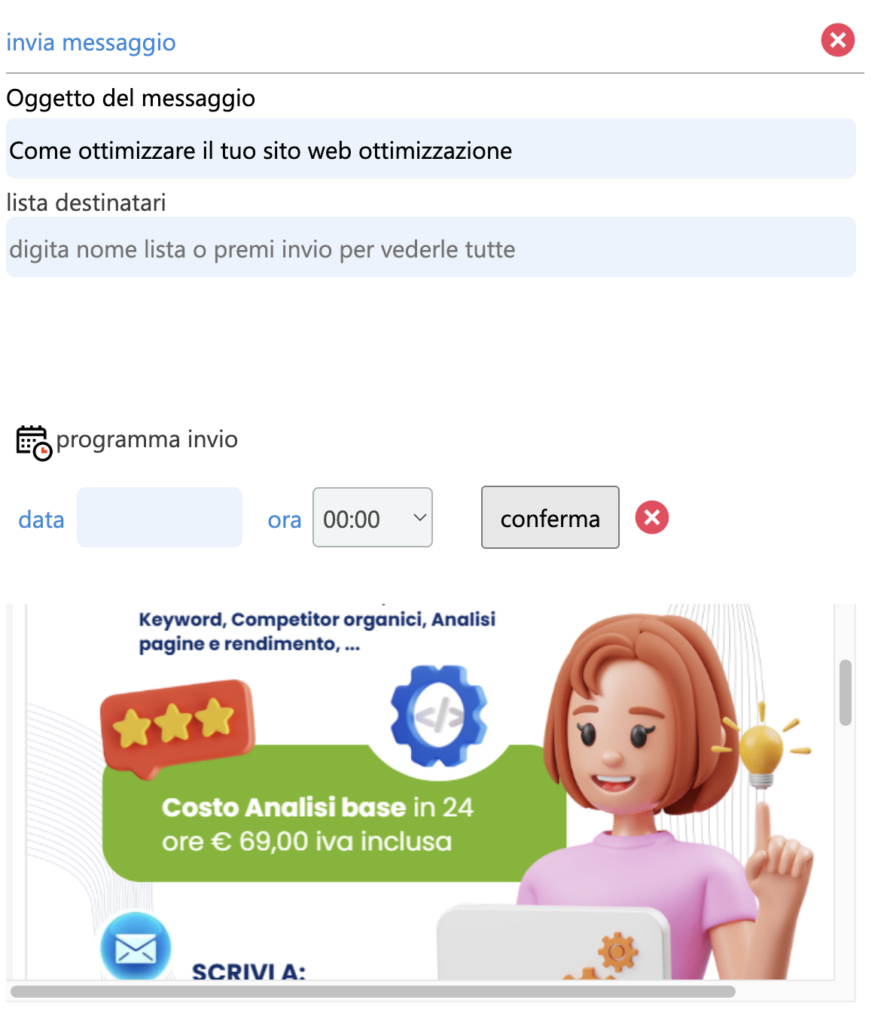
L’invio a più destinatari, può essere effettuato selezionando il messaggio dalla lista, facendo click sull’icona ‘invia messaggio’, ti verra’ chiesto di selezionare una lista per l’invio.
Puoi utilizzare ‘programma invio‘ per impostare data ed ora per un invio programmato del messaggio.
Nota : questa funzione la puoi utilizzare se hai configurato la casella di posta per il progetto nella sezione ‘progetto – casella email’. In base al tuo tipo di attivazione di licenza, puoi inviare massimo 250 messaggi al giorno nella versione base, 1000 nella versione SMTP dedicato 1K, fino a 5000 messaggi al giorno nella versione SMTP dedicato 5K.
Registro invii
Se usi l’icona invio messaggio, presente sulla lista di consultazione dei messaggi, nel caso tu abbia già inviato il messaggio ad una o a più liste, vedrai subito visualizzato il registro degli invi effettuati.
Per ogni invio, hai un riepilogo sintetico con numero destinatari, messaggi inviati, errori di invio, messaggi aperti, click ricevuti e se usi l’icona vedi dettaglio invio, ottieni il dettaglio dove puoi esplodere le singole sezioni.
In questo modo puoi ad esempio vedere gli indirizzi email andati in errore o i contatti che hanno aperto il messaggio, o quelli che si sono disiscritti, etc …
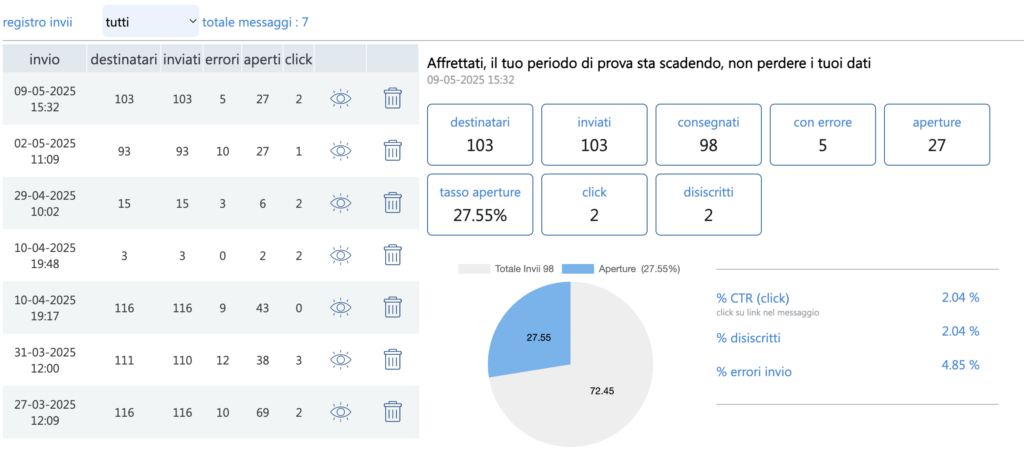
Hai anche la rappresentazione grafica delle performance dell’invio.
Nota : e’ consigliabile controllare e correggere o eliminare gli indirizzi email in errore, questa pratica migliora il tasso di consegna dei messaggi.
Statistiche apertura
Alcuni client di posta elettronica utilizzano l’anteprima in automatico del messaggio, questo tipo di pratica fa risultare aperto il messaggio dal destinatario anche se lo stesso non ha effettuato l’apertura volontaria del messaggio.
E’ fondamentale conoscere questo tipo di informazione quando valuti il tasso di apertura dei messaggi.
Disiscritti
Il contatto resta presente comunque nelle tue liste contatto, ma viene marcato come disiscritto, e quindi vengono bloccati invii successivi di messaggi allo stesso indirizzo , anche se questo viene inserito in altre liste.
L’azione di discrizione da parte del contatto viene anche memorizzata nel log delle attività fatte dall’utente, che puoi vedere sulla scheda contatto , nel modulo CRM.