Scrivi in linguaggio naturale quello che deve succedere:
«quando un contatto entra nella lista Nuovi iscritti, mandagli il benvenuto e dopo tre giorni i casi studio» , in questo modo Stackly disegna il percorso completo, con l’avvio, le email, le attese e le diramazioni già collegate.
Ecco la guida completa alla generazione dei workflow con l’AI : cosa si può chiedere, come scriverlo, e i casi pronti da copiare.
Cos’è la generazione AI dei workflow
Un workflow è il percorso che un contatto compie dentro la piattaforma: entra da qualche parte, una lista, un modulo, un coupon, una data , riceve dei messaggi, viene taggato, cambia stato, e a un certo punto esce.
È lo strumento con cui la marketing automation smette di essere un invio massivo e diventa una sequenza che reagisce a quello che le persone fanno.
Costruirne uno manualmente attraverso l’editor drag and drop, significa scegliere l’avvio da una tendina, trascinare i nodi sulla tela, collegarli, aprire ogni nodo e compilarne i campi.
Nulla di difficile, ma sono venti minuti e una certa dimestichezza con l’editor , e in quei venti minuti l’idea che avevi in testa si trasforma in una serie di scelte tecniche.
Con Crea con AI il punto di partenza torna a essere l’idea.
Descrivi il percorso a parole, come lo racconteresti a un collega, e Stackly lo costruisce: sceglie il tipo di avvio, crea i nodi, scrive i testi delle email, imposta le attese, disegna i rami.
Ti restituisce un workflow completo, aperto nell’editor, che puoi rivedere e modificare nell’editor.
Prerequisito. Il generatore lavora dentro un progetto: legge le liste, i tag, i moduli, i messaggi, i coupon e le pipeline che ci sono già. Se il progetto è appena creato e vuoto, la maggior parte delle richieste non ha appigli. Prima di generare il primo percorso, assicurati di avere almeno la lista o il modulo da cui vuoi far partire tutto.
Dove si trova
Menu laterale, Marketing › Automazioni › Workflow.
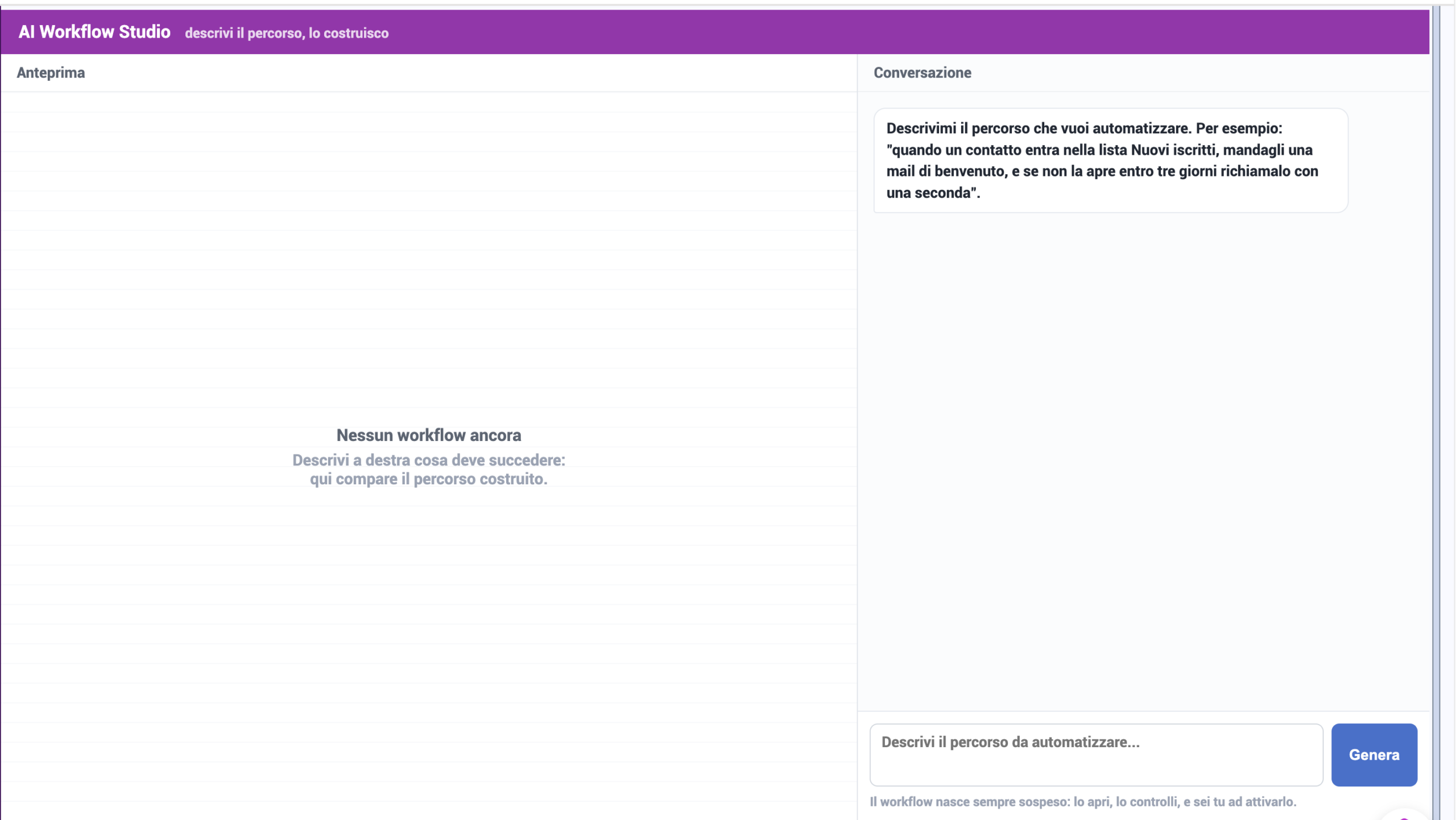
Nella schermata dell’elenco, accanto al pulsante che crea un workflow vuoto, trovi Crea con AI.
Si apre una finestra di dialogo con un campo di testo: è lì che scrivi la richiesta.
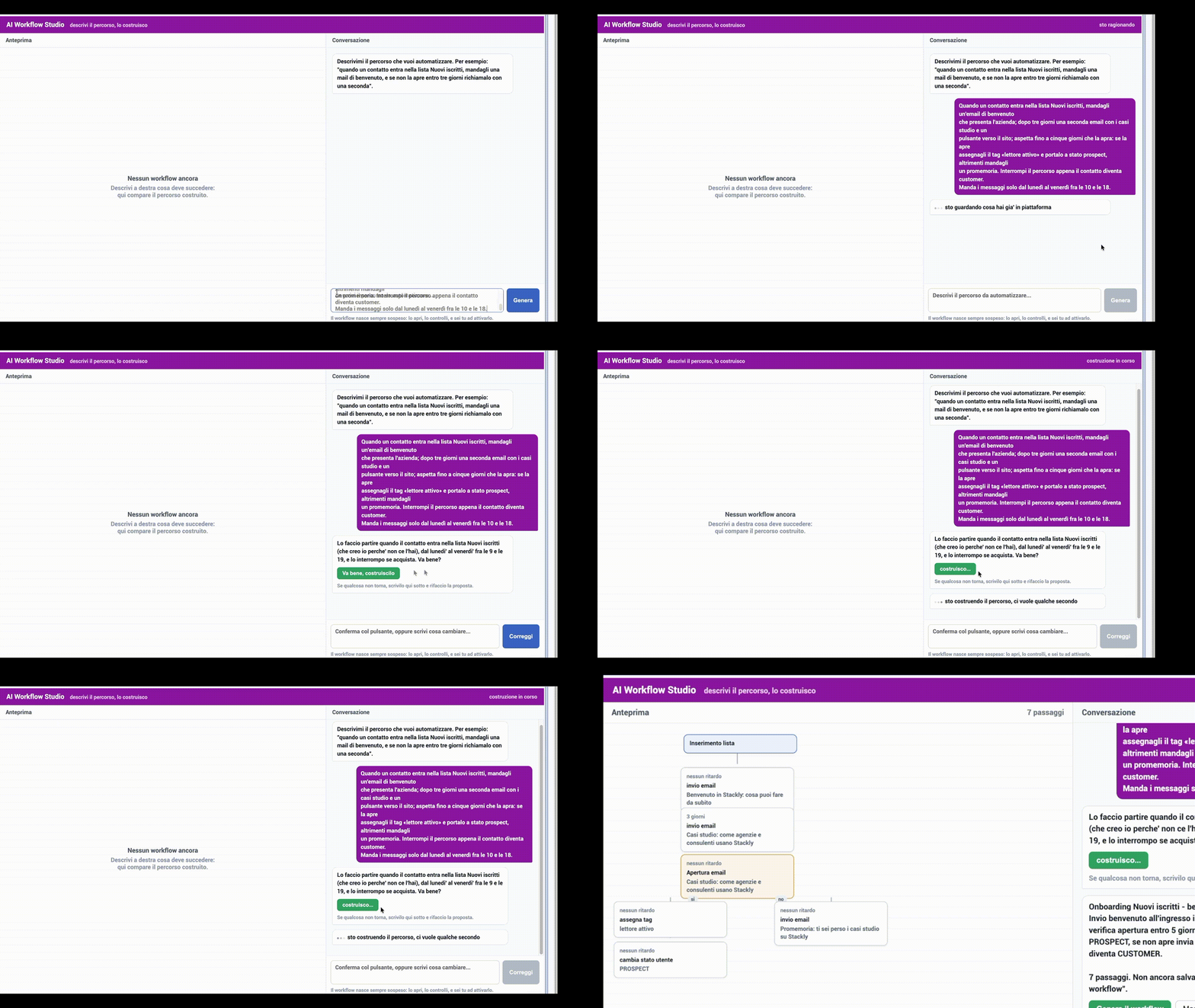
La piattaforma risponde con un riepilogo , che cosa ha capito, da cosa parte il percorso, quali passi contiene, quali elementi creerà , e resta in attesa della tua conferma.
Solo dopo la conferma il workflow viene costruito davvero e aperto nell’editor.
La regola di base da rispettare
C’è un principio da tenere a mente, e spiega da solo il 90% delle richieste che riescono e di quelle che si fermano:
Tranne per le eccezioni che trovi a seguire , puoi chiedere solo quello che nel progetto esiste già. Il generatore non inventa gli elementi: li aggancia. Se nomini una landing page, un coupon, un sondaggio, una pipeline o una regola di punteggio, quella cosa deve essere già in piattaforma. Se non c’è, il generatore te lo dice e si ferma invece di costruire un percorso rotto.
Le eccezioni sono due, e conviene conoscerle bene perché sono anche le cose che ti risparmiano più lavoro:
- Email, alert interni e tag: li crea da sé, senza chiedere niente. Non devi scrivere prima i messaggi né preparare le etichette. «Mandagli un’email che presenta i nostri servizi con un pulsante verso il sito» produce un messaggio completo, testo e struttura, dentro il percorso. Stessa cosa per un tag che non esiste ancora: nasce insieme al workflow.
- Le liste: le crea, ma solo dopo la tua conferma. Se nella richiesta nomini una lista che non c’è, il riepilogo la elenca esplicitamente col suo nome. Confermi, e la lista viene creata vuota e agganciata al percorso.
Come si scrive la richiesta
Una buona richiesta ha tre parti, nell’ordine in cui le diresti a voce.
- Da cosa parte : «Quando un contatto entra nella lista Nuovi iscritti…», «Ogni lunedì alle 9…», «Il giorno del compleanno…»
- A chi si applica, se non a tutti : «…ma solo ai contatti della regione Lazio», «…solo ai contatti customer»
- Cosa deve succedere, in sequenza : «…mandagli il benvenuto, e dopo tre giorni una seconda email con i casi studio»
Non serve alcuna sintassi speciale, né parole chiave, né una struttura fissa: si scrive in linguaggio naturale.
Serve però essere specifici sui nomi. «Mettilo in una lista» lascia il generatore senza appiglio; «aggiungilo alla lista Lead qualificati» produce un nodo già collegato. Vale per tutto: i moduli, i messaggi, i coupon, le pipeline, le fasi, i sondaggi.
Vale anche per i valori dei filtri. «Manda l’offerta solo ai contatti di una regione» non è una richiesta completa: quale regione? «…solo ai contatti della regione Lazio» lo è.
Da cosa può partire un workflow
Gli avvii disponibili, con una frase di esempio per ciascuno.
Puoi copiarli e sostituire i nomi con quelli del tuo progetto.
Un evento su un elemento del progetto
L’ingresso in una lista, l’assegnazione di un tag, l’invio o l’interazione con un messaggio, la compilazione di un modulo, il punteggio. È l’avvio più usato.
Quando un contatto entra nella lista Nuovi iscritti, mandagli l'email di benvenuto.
Se la lista o il tag da cui il percorso parte non esiste ancora, vale la regola di prima: il riepilogo lo dice, lo crea con la conferma, e l’automazione nasce già agganciata — in attesa che qualcuno ci entri.
L’apertura o il click di un messaggio
Quando un contatto apre l'email «Offerta di primavera», assegnagli il tag «interessato».
La compilazione di un modulo
Sia i moduli del sito sia quelli inseriti in una landing page. Nel secondo caso conviene nominare entrambi.
Quando un contatto compila il modulo «Contattaci» del sito, mandagli una conferma.

Quando un contatto compila il modulo «datimessaggio» della landing «test pagina landing», mandagli l'email di ringraziamento.
Un evento di coupon, fidelity, sondaggio o volantino
Lo scarico o l’uso di un coupon, l’adesione a una carta fedeltà o il raggiungimento dei suoi punti, la risposta a un sondaggio, la visualizzazione di un volantino. L’elemento va chiamato per nome: il generatore ha l’elenco di quelli del progetto e sa distinguerli.
Quando un contatto scarica il coupon «Sconto estate», mandagli le istruzioni per usarlo.

Quando un contatto risponde al sondaggio «Come ci hai conosciuto», assegnagli il tag «ha risposto».
Il raggiungimento di un punteggio
Quando un contatto raggiunge 50 punti di scoring, avvisa il team commerciale.
Il compleanno del contatto
Il giorno del compleanno manda gli auguri con un buono sconto del 10%.
Carrello abbandonato, abbonamento in scadenza o scaduto
Le tre date commerciali del contatto. Sono gli avvii con il ritorno più immediato, perché intercettano un’intenzione già espressa.
Se un contatto lascia il carrello abbandonato, richiamalo dopo un'ora e poi dopo un giorno.
Un invio programmato a tutti, a data fissa o ricorrente
Ogni lunedì alle 9 manda la newsletter a tutti i contatti.
Il 24 dicembre 2026 alle 10 manda gli auguri di Natale a tutti.
Un avvio a chiamata, lanciato da una fase di pipeline
Crea un percorso che parte quando un affare entra nella fase «Proposta inviata» della pipeline Vendite.
Le impostazioni dell’avvio
Oltre a quando parte, un percorso ha quattro impostazioni che decidono chi ci entra e come ci sta. Si chiedono nella stessa frase.
Chi entra: il filtro di ingresso
Restringe l’ingresso a una parte dei contatti. Vale qualunque caratteristica che la piattaforma conosce: stato del contatto, tag, lista, campo personalizzato, punteggio, area geografica, dispositivo, pagina visitata, provenienza, genere, fascia d’età, giorni dall’ultima visita.
Ogni lunedì manda la newsletter, ma solo ai contatti customer.

Ogni lunedì manda l'offerta solo ai contatti della regione Lazio.

Ogni lunedì manda gli auguri agli uomini fra i 45 e i 54 anni.
In che giorni e ore il percorso può agire
La finestra oraria non riguarda solo i messaggi: sposta ogni passo del percorso al primo momento consentito. Serve quando il percorso scrive a delle persone e non vuoi che arrivi di notte o nel weekend.
Manda la sequenza di benvenuto solo dal lunedì al venerdì fra le 10 e le 18.
Attenzione all’effetto collaterale, che è il motivo per cui il generatore la propone spenta sui percorsi reattivi: se qualcuno compila un modulo di conferma domenica sera, si aspetta la mail subito, non lunedì alle nove. Su tutto ciò che risponde a un’azione appena compiuta dal contatto, la finestra è un ritardo e basta.
Se lo stesso contatto può rientrare
Per impostazione un contatto percorre il workflow una volta. Se ha senso che ci ripassi — un carrello abbandonato capita più volte — lo chiedi, indicando la distanza minima.
Quando un contatto lascia il carrello, richiamalo — e permetti che rientri, ma non prima di 15 giorni dalla fine.
Quando il contatto esce prima della fine
L’uscita anticipata è la differenza fra una sequenza che convince e una che infastidisce: appena il contatto ha fatto quello che volevi, il percorso si interrompe e smette di insistere.
Manda la sequenza di recupero e interrompila appena il contatto diventa cliente.
Cosa può fare il percorso
Mandare un’email scritta dal generatore
Descrivi il contenuto e il messaggio viene scritto e inserito nel percorso. Più indichi lo scopo e l’elemento che deve contenere, più il risultato è utilizzabile senza ritocchi.
Quando un contatto entra nella lista Prospect, mandagli una email che presenta i nostri servizi con un pulsante verso il sito.
Riusare un’email che hai già scritto
Quando un contatto si iscrive alla newsletter, mandagli il messaggio «Benvenuto» che ho già.
Mandare un’email con gli ultimi articoli del blog
Gli articoli non vengono incollati nel messaggio una volta per tutte. Il segnaposto viene sostituito al momento dell’invio, e ogni giro prende gli articoli pubblicati fino a quel giorno. Lo stesso percorso, lunedì dopo lunedì, manda contenuti diversi: lo configuri una volta e non lo tocchi più.
Ogni lunedì manda la newsletter con gli ultimi due articoli pubblicati sul blog.
Mandare l’articolo appena esce, senza aspettare il giorno fisso
È la variante che quasi nessuno scopre da solo. Un invio programmato ogni giorno con gli articoli parte solo nei giorni in cui c’è davvero qualcosa di nuovo: la piattaforma tiene memoria di quali articoli sono già usciti per quel percorso e, se non ce ne sono di nuovi, non arruola nessuno e non manda niente.
Ogni giorno invia l'ultimo articolo del blog pubblicato.
Il grado di finezza è il giorno: non «nell’istante in cui pubblichi», ma «al primo giro utile dopo». In pratica: pubblichi quando vuoi, e la newsletter parte da sola.
Assegnare un tag
Nuovo o esistente, indifferentemente.
Quando un contatto apre due email di seguito, assegnagli il tag «lettore attivo».
Assegnare una regola di punteggio
Le regole di scoring si usano dal percorso; vanno scritte prima in piattaforma.
Quando un contatto compila il modulo «Preventivo», assegnagli la regola di punteggio «richiesta preventivo».
Aggiungere il contatto a una lista
Il contatto entra nella lista e resta anche in quelle in cui era. È quello che si intende quasi sempre dicendo «mettilo nella lista X».
Quando un contatto compila il modulo «Richiesta demo», aggiungilo alla lista «Lead qualificati».
Spostarlo in una lista, togliendolo dalle altre
Azione diversa dalla precedente, e va chiesta con parole diverse: qui il contatto esce da tutte le liste in cui si trovava.
Quando un contatto diventa cliente, spostalo dalla lista Prospect alla lista Clienti.
Cambiare lo stato del contatto
Gli stati sono tre e uguali per ogni progetto: lead, prospect, customer. È lo stesso valore che leggono i filtri, quindi scriverlo non serve solo a tenere il CRM in ordine: serve anche a far scattare una condizione o un’uscita più avanti.
Quando un contatto compila il modulo «Richiesta preventivo» del sito, portalo a stato prospect.
Far partire un altro percorso
Il workflow indicato parte per quel contatto. Funziona sia se quel percorso ha un avvio a evento sia se è programmato: nel secondo caso il contatto ci entra subito, senza aspettare il giro successivo.
Quando un contatto entra nella lista Clienti, fai partire il percorso «Onboarding».
Due cose da sapere. Il percorso chiamato deve esistere già — se ne nomini uno che non c’è, il generatore si ferma e te lo dice — e parte solo se in quel momento è attivo: un workflow sospeso non fa niente, e chi lo chiama non se ne accorge.
Mandare un alert interno
Non tutte le azioni riguardano il contatto: alcune servono al tuo team. L’alert si può indirizzare a una persona o a un gruppo di utenti, e puoi dire quali dati deve contenere.
Quando arriva una richiesta dal modulo «Contattaci», avvisa Mario Rossi con un alert interno.
Quando un contatto raggiunge 50 punti, avvisa il gruppo utenti amministrazione con un alert interno che dice nome, email e telefono del contatto.
Inserire il contatto in una fase di pipeline
È il ponte fra il marketing e la parte commerciale: la richiesta non resta un’email, diventa un’opportunità nella pipeline.
Quando un contatto compila il modulo «Richiesta demo», inseriscilo nella pipeline Vendite in fase «Da contattare».
Eliminare il contatto
Se un contatto chiede la cancellazione dal modulo «Disiscrizione», eliminalo.
Come si dirama il percorso
Un percorso in linea retta è raro. Le attese e le condizioni sono ciò che lo rende una sequenza vera, e si chiedono nella stessa frase.
Aspettare, e poi continuare
Quando un contatto entra nella lista Nuovi iscritti, mandagli il benvenuto, e dopo tre giorni una seconda email con i casi studio.
Aspettare un fatto, con un tempo massimo
Il percorso resta fermo finché il contatto compie l’azione attesa; se entro il termine non succede niente, prosegue sull’altra strada.
Manda l'email di benvenuto e aspetta fino a cinque giorni che la apra: se la apre mandagli l'offerta, altrimenti un promemoria.
Dividere su un comportamento: ha aperto, ha cliccato
Manda l'offerta; a chi clicca sul link assegna il tag «caldo», a chi non clicca manda un secondo messaggio dopo due giorni.
Dividere su com’è fatto il contatto
Stato, tag, lista, area geografica, dispositivo, età, genere: le stesse caratteristiche usabili come filtro di ingresso funzionano anche come bivio a metà percorso.
Manda la promozione, ma ai contatti della regione Lazio manda quella con il ritiro in negozio.
Dividere su un campo personalizzato del CRM
Quando un contatto entra nella lista Rinnovi, se il campo «data scadenza» è entro 30 giorni mandagli il promemoria.
Dividere a caso, per test A/B
La divisione casuale si può esprimere in percentuale o in quantità.
Manda due versioni dell'oggetto a metà contatti ciascuna.
Modificare un workflow
Durante la generazione del workflow, prima di passare alla generazione defitiva, puoi chiedere tramite chat qualsiasi modifica , per sostituire nodi, elementi, etc …
Aggiungi una condizione di apertura dopo la prima email.
Dopo aver salvato il workflow, puoi sempre modificarlo direttamente nell’editor drag and drop.
Quattro percorsi pronti da copiare
Richieste complete, da incollare cambiando i nomi con quelli del tuo progetto.
1 — Benvenuto in tre tempi, con uscita anticipata
La sequenza classica per un nuovo iscritto, con la parte che quasi tutti dimenticano: smettere di insistere con chi ha già comprato.
Quando un contatto entra nella lista Nuovi iscritti, mandagli un'email di benvenuto
che presenta l'azienda; dopo tre giorni una seconda email con i casi studio e un
pulsante verso il sito; aspetta fino a cinque giorni che la apra: se la apre
assegnagli il tag «lettore attivo» e portalo a stato prospect, altrimenti mandagli
un promemoria. Interrompi il percorso appena il contatto diventa customer.
Manda i messaggi solo dal lunedì al venerdì fra le 10 e le 18.
2 — Lead qualificato che arriva dritto al commerciale
Il percorso che collega il modulo del sito alla pipeline, senza passaggi manuali in mezzo.
Quando un contatto compila il modulo «Richiesta demo» del sito, mandagli una conferma
con i prossimi passi, portalo a stato prospect, aggiungilo alla lista «Lead qualificati»,
inseriscilo nella pipeline Vendite in fase «Da contattare» e avvisa il gruppo utenti
commerciale con un alert interno che dice nome, email e telefono del contatto.
Qui la finestra oraria va lasciata spenta: la conferma deve partire subito, anche di domenica sera. L’alert interno arriverà comunque, e il commerciale lo leggerà lunedì.
3 — La newsletter che si scrive da sola
Il percorso più economico in assoluto: si configura una volta e continua a funzionare finché pubblichi.
Ogni lunedì alle 9 manda a tutti i contatti customer una newsletter con gli ultimi
due articoli pubblicati sul blog.
Se pubblichi con frequenza irregolare, la variante quotidiana è migliore: Ogni giorno invia l'ultimo articolo del blog pubblicato. Nei giorni senza articoli nuovi non parte niente, e chi ti legge riceve il contenuto quando esce e non cinque giorni dopo.
Come scrivere richieste che funzionano al primo colpo
- Nomina gli elementi esattamente come si chiamano. «Il modulo Contattaci» funziona; «il modulo dei contatti» costringe il generatore a indovinare fra tre moduli simili.
- Dai sempre un valore ai filtri. «La regione Lazio», non «una regione». «I contatti customer», non «i contatti giusti».
- Scrivi la sequenza nell’ordine cronologico, come la racconteresti. Le attese si dicono dove capitano: «…e dopo tre giorni…».
- Descrivi il contenuto delle email, non solo la loro esistenza. «Un’email che presenta i nostri servizi con un pulsante verso il sito» produce un messaggio usabile; «un’email» produce un segnaposto da riscrivere.
- Chiedi l’uscita anticipata quando il percorso ha un obiettivo. Ogni sequenza di vendita dovrebbe avere una frase che dice quando smettere.
- Distingui «aggiungi alla lista» da «sposta nella lista». Le parole che usi determinano quale delle due azioni viene costruita, e sono molto diverse.
- Una richiesta lunga va benissimo. Non c’è motivo di spezzare il percorso in tre generazioni: descrivilo tutto, con le diramazioni, in un paragrafo solo.
Prima di confermare: cosa controllare nel riepilogo
Il riepilogo è il momento in cui il percorso costa ancora zero. Vale trenta secondi di lettura, e in particolare tre controlli:
- L’avvio è quello che intendevi? «Quando un contatto entra nella lista X» e «ogni lunedì manda a chi è nella lista X» sono due percorsi molto diversi, e la frase che li distingue è breve.
- Gli elementi agganciati sono i tuoi? Se hai due moduli con nomi simili, il riepilogo dice quale ha scelto.
- Quali liste verranno create? Sono elencate per nome. Se una l’avevi già e il riepilogo propone di crearla, vuol dire che il nome nella richiesta non coincide con quello reale: correggilo prima di confermare, o ti ritroverai due liste quasi identiche.
Dopo la conferma. Il workflow nasce e va rivisto nell’editor prima di attivarlo: leggi i testi delle email generate, verifica i link, controlla i tempi di attesa. Il generatore costruisce la struttura giusta molto più velocemente di quanto la costruiresti tu; il tono di voce dei messaggi resta una cosa tua.
Domande frequenti
Devo scrivere in un formato particolare?
No. Si scrive in italiano corrente, come lo spiegheresti a un collega. L’unica accortezza è nominare gli elementi del progetto con il loro nome esatto.
Il percorso generato è modificabile?
Completamente. È un workflow identico a uno costruito a mano: apri l’editor e cambi quello che vuoi. Puoi anche chiedere una modifica di struttura a parole, senza rigenerare tutto.
Le email vengono scritte davvero, o sono segnaposto?
Vengono scritte. Più dettagli dai sullo scopo del messaggio e su cosa deve contenere, più il testo è pronto all’uso. Resta comunque una revisione consigliata prima di attivare il percorso.
Cosa succede se nomino una lista che non esiste?
Il riepilogo la elenca col suo nome fra gli elementi da creare, e la lista viene creata — vuota — solo dopo la tua conferma. È l’unico elemento che passa da questo passaggio, perché una lista resta in piattaforma anche dopo.
E se nomino un modulo, un coupon o una pipeline che non esiste?
Il generatore si ferma e te lo dice. Quegli elementi hanno una configurazione propria e vanno creati in piattaforma: una volta che ci sono, la richiesta funziona così com’è.
Posso far partire un altro workflow da quello che sto generando?
Sì, a due condizioni: il percorso chiamato deve esistere già — i workflow non vengono generati a catena — e deve essere attivo nel momento in cui viene richiamato.
Il percorso parte subito dopo la generazione?
No: si genera, si rivede e poi si attiva. Fino ad allora resta un percorso disegnato che non muove nessun contatto.
Quanti contatti entrano in un percorso generato?
Gli stessi che entrerebbero in uno costruito a mano: dipende dall’avvio e dal filtro di ingresso, non dal modo in cui il workflow è stato creato. La generazione cambia il tempo di costruzione, non il funzionamento.
Uno stesso contatto può percorrere il workflow più volte?
Solo se lo chiedi esplicitamente, indicando dopo quanti giorni può rientrare. Senza quella indicazione, ci passa una volta sola.
La generazione AI toglie l’ostacolo della costruzione, non quello della strategia: un percorso ben disegnato che manda il messaggio sbagliato resta un percorso che manda il messaggio sbagliato.
Il modo più veloce di prenderci la mano è partire da un percorso piccolo e vero , ad esempio il benvenuto, o la newsletter , attivarlo, e guardare cosa succede nella prima settimana.