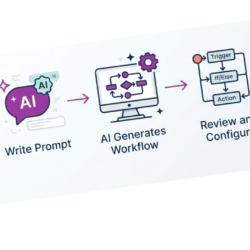
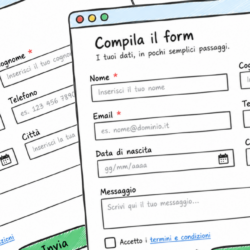
Per trasformare una compilazione in un’opportunità concreta, i forms devono essere integrati in un processo di marketing automation efficace.
Stackly ti permette di creare i forms direttamente dalla piattaforma per poi utilizzarli in landing page o direttamente sul sito web collegato al progetto.
Forms in Stackly: come creare, gestire e ottimizzare i moduli in piattaforma
Menù : ‘Marketing – Acquisizione – Forms’

Con Stackly è possibile creare forms standard, composti da un unico modulo di compilazione, oppure forms multistep, strutturati in più fasi per accompagnare l’utente lungo un percorso di inserimento dati più ordinato e progressivo. Questa doppia possibilità consente di scegliere la modalità più adatta in base all’obiettivo del form, alla quantità di informazioni da raccogliere e al livello di approfondimento richiesto.
All’interno dell’editor di personalizzazione del forms, inoltre, è possibile condizionare la compilazione di uno o più campi in base ai valori inseriti in precedenza in altri campi.

In questo modo il form diventa dinamico e interattivo: mostra solo le informazioni realmente pertinenti per quello specifico utente, semplifica l’esperienza di compilazione e riduce le frizioni lungo il percorso. Il risultato è un modulo più fluido, personalizzato ed efficace, capace di migliorare sia la qualità dei dati raccolti sia il tasso di completamento
Automazione dopo compilazione del forms
Con Stackly è possibile associare una o più azioni automatiche all’invio di un form, così da trasformare ogni compilazione in un’attivazione immediata di processi utili per il marketing e la gestione del contatto.

Una volta completato e inviato il modulo, la piattaforma può eseguire diverse azioni in modo automatico. Ad esempio, puoi scegliere di inviare un’email di conferma o di follow-up, reindirizzare il contatto verso una pagina esterna alla piattaforma — come una sezione specifica del sito, una pagina di approfondimento o un video su YouTube — oppure accompagnarlo verso una landing page dedicata.
In alternativa è possibile attivare un workflow, così da far partire un processo strutturato di nurturing, segmentazione, etc …
Questo significa che il form non si limita a raccogliere dati, ma diventa un vero punto di accesso all’automazione. Per esempio, dopo la richiesta di una demo puoi inviare subito un’email con i dettagli operativi e attivare un workflow commerciale; dopo l’iscrizione a un contenuto scaricabile puoi reindirizzare l’utente alla pagina di download e avviare una sequenza email di approfondimento; dopo la registrazione a un webinar puoi mostrare una landing page di ringraziamento con tutte le informazioni utili e inserire automaticamente il contatto in un flusso di reminder.
In questo modo ogni invio genera un’esperienza coerente, immediata e personalizzata, riducendo i tempi di gestione manuale e aumentando l’efficacia delle attività di marketing automation
Editor HTML per personalizzare il form
Stackly ti propone in automatico i template per creare i tuoi forms , puoi segliere tra diverse strutture già pronte sia per la versione standard che per quella multistep.
Una volta selezionato il template puoi accedere alla personalizzazione attraverso l’editor HTML drag and drop.
Nell’editor puoi modificare la struttura grafica e/o dei contenuti del form e collegare direttamente i campi che inserisci nel form, con quelli della scheda anagrafica del CRM.

Creare un multi-form
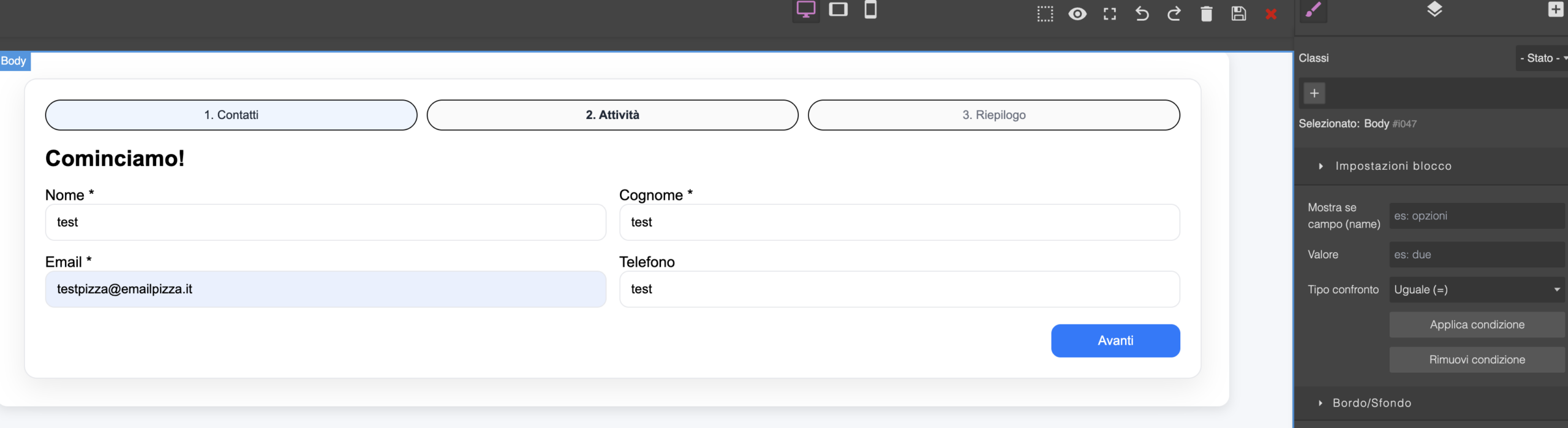
Un multi-form divide la compilazione in più step (per esempio 1. Contatti, 2. Attività, 3. Riepilogo). L’utente vede pochi campi alla volta e passa allo step successivo con Avanti.
Chiedere tante informazioni in piccoli passi rende la compilazione più ordinata e aumenta il tasso di completamento.
Creare il multi-form
- Vai in Marketing → Acquisizione → Forms e aggiungi un nuovo form.
- Scrivi il Nome Form.
- In Tipologia scegli multi step.
- In Template scegli la struttura: 2 sezioni, 3 sezioni, 4 sezioni o multi risposta. Sotto compare l’anteprima.
- In Tipo Azione scegli cosa succede dopo l’invio: nessuna, invio email, pagina esterna, landing page o workflow. Poi cerca e seleziona l’elemento in Valore Azione.
- Premi personalizza modulo per aprire l’editor.
Modificare gli step
Ogni step si modifica esattamente come un form singolo: stessa toolbar, stesso pannello, stessi blocchi. Puoi cambiare titoli e testi, aggiungere o togliere campi, trascinare blocchi dal gruppo Moduli e impostare gli stili.
In alto trovi gli step del form (es. 1. Contatti · 2. Attività · 3. Riepilogo). Lo step su cui stai lavorando è evidenziato in azzurro, quelli già completati in verde.
Ogni step ha i suoi pulsanti: Avanti per procedere e, dal secondo step in poi, Indietro per tornare a quello precedente.
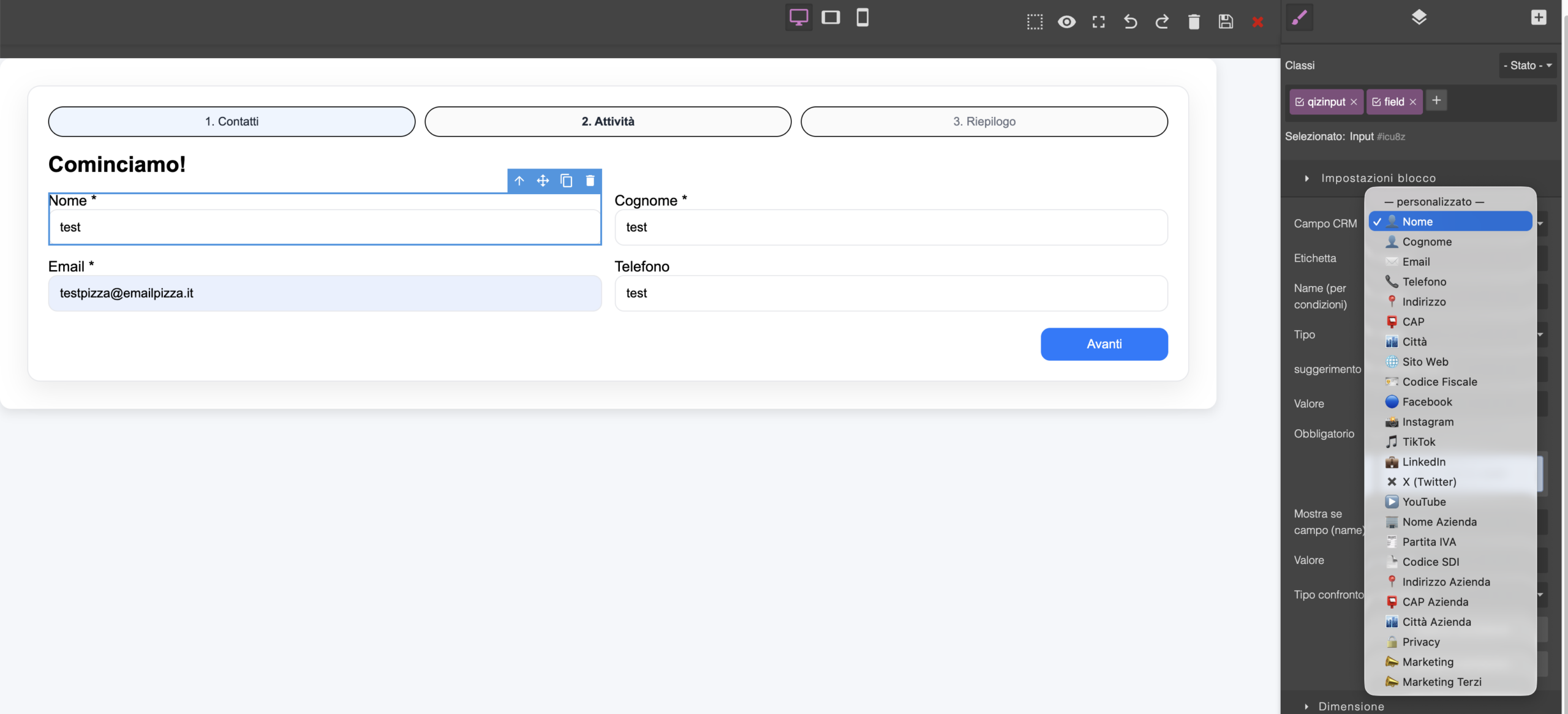
Nelle Impostazioni blocco di un campo di testo trovi anche Campo CRM. Collega il campo a un dato della scheda anagrafica del contatto (es. il campo Nome attività al dato CRM Nome Azienda). Così il valore inserito finisce nel campo giusto della scheda contatto.
Passare da uno step all’altro
Per lavorare sullo step successivo, anche dentro l’editor, compila i campi e premi Avanti, come farebbe un utente reale.
L’editor controlla i campi in modo interattivo prima di farti proseguire:
- i campi obbligatori (con l’asterisco *) dello step devono essere compilati;
- i campi email devono contenere un indirizzo valido (es.
nome@dominio.it); - se un campo non va bene, lo step non cambia e il browser segnala il campo da correggere
Quindi, per arrivare a uno step più avanti, compila gli step precedenti con dati di prova validi.
I dati di prova servono solo a navigare nell’editor e non vengono salvati come contatto.
Salvare il multi-form
Dopo aver personalizzato tutti gli step, premi il floppy disk per salvare il multi-form. Torna poi alla scheda del form e salva anche le impostazioni (nome, template, azione).
Campi condizionati: il blocco “Mostra se”
Un campo può essere mostrato solo se un altro campo ha un certo valore. Così il form si adatta alle risposte dell’utente e chiede solo le informazioni pertinenti. Funziona nei form singoli e in ogni step dei multi-form.
La condizione si imposta sul campo da mostrare o nascondere, non su quello da cui dipende.
I campi del blocco
In fondo alle Impostazioni blocco di ogni campo trovi:
| Campo | Cosa inserire |
|---|---|
| Mostra se campo (name) | L’ID del campo da valutare, cioè quello la cui risposta decide se mostrare il campo |
| Valore | La risposta che fa comparire il campo, scritta esattamente come nelle opzioni (maiuscole comprese) |
| Tipo confronto | Come confrontare la risposta con il valore. Di norma Uguale (=) |
| Applica condizione | Attiva la condizione |
| Rimuovi condizione | Toglie la condizione: il campo torna visibile sempre |
Dove trovare l’ID del campo da valutare
Seleziona il campo da valutare e leggi il suo identificativo nelle Impostazioni blocco:
| Tipo di campo | Dove si legge l’ID | Esempio |
|---|---|---|
| Scelta lista | ID select | tipoattivita |
| Checkbox | Id | ContentMarketing |
| Campo di testo | Name (per condizioni) | nomeazienda |
Impostare una condizione
- Seleziona il campo che deve comparire solo in certi casi.
- Apri Impostazioni blocco e scendi fino a Mostra se campo (name).
- Scrivi l’ID del campo da valutare.
- In Valore scrivi la risposta che fa comparire il campo.
- Scegli il Tipo confronto.
- Premi Applica condizione.
- Apri l’Anteprima (occhio) e prova le diverse risposte: il campo deve comparire e sparire come previsto.
Esempi
| Obiettivo | Campo da configurare | Mostra se campo (name) | Valore | Tipo confronto |
|---|---|---|---|---|
| Chiedere il numero di clienti solo alle agenzie | Numero clienti gestiti | tipoattivita | Agenzia | Uguale (=) |
| Chiedere il nome del referente solo a chi gestisce molti clienti | Nome referente | nclienti | oltre 50 | Uguale (=) |
| Chiedere una descrizione solo a chi sceglie “Altro” | Descrivi la tua richiesta | tiporichiesta | Altro | Uguale (=) |
Accorgimenti
- Il Valore deve coincidere con l’opzione:
Agenziaeagenziasono valori diversi. - Scegli l’ID dei campi da valutare prima di impostare le condizioni: se poi cambi l’ID, le condizioni che lo usano smettono di funzionare.
- Evita di rendere obbligatorio un campo condizionato senza averlo provato in anteprima: controlla che chi non lo vede riesca comunque a inviare il form o a premere Avanti.
Nel primo esempio la lista Tipo Attività ha ID select tipoattivita e valori Freelance::Agenzia. Chi sceglie Freelance non vede la domanda sul numero di clienti; chi sceglie Agenzia la vede comparire subito sotto.
Inserisci il form sulle pagine
Dalla lista dei form creati puoi selezionare quello che vuoi utilizzare e attraverso l’icona “incorpora modulo”, puoi prelevare il codice da inserire nelle pagine , sia per siti wordpress dove ti basta utilizzare uno shortcode , sia per per altre tipologie di sito.