Menù : ‘CRM – Prenotazioni’.
La funzione Prenotazioni permette di configurare e gestire le prenotazioni per eventi, sia online che in presenza, direttamente all’interno del modulo CRM.
È possibile creare eventi personalizzati definendo giorni della settimana, fasce orarie, durata e disponibilità.
Tutta la gestione avviene in modo centralizzato, con il vantaggio che ogni prenotazione viene integrata e sincronizzata automaticamente con il CRM.
In questo modo, i dati raccolti durante la prenotazione confluiscono subito nelle schede contatto e nei processi commerciali o di marketing già attivi in piattaforma, mantenendo storico, attività e informazioni sempre aggiornati.
Questo approccio consente di semplificare il lavoro operativo, ridurre i passaggi manuali e avere una visione più completa del rapporto con il contatto, dall’interesse iniziale fino alla partecipazione all’evento o all’appuntamento fissato
Puoi anche creare eventi a pagamento: in questo caso basta collegare il gateway di pagamento ( attiva i pagamenti sul progetto da ‘Progetto – Accetta Pagamenti’ ).
Inserisci evento
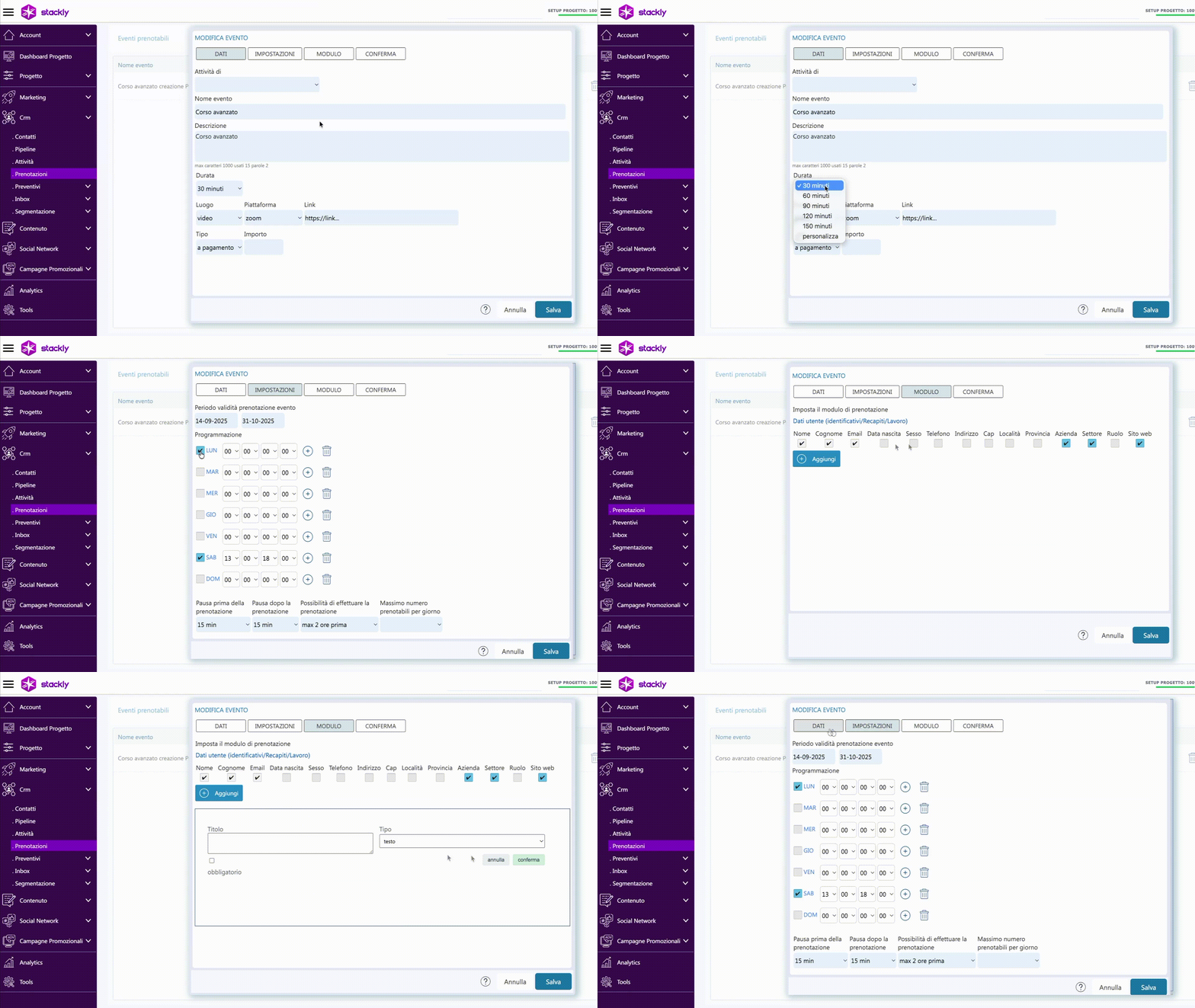
L’interfaccia per inserire l’evento è divisa in :
- dati , sezione nella quale puoi inserire le informazioni di base dell’evento
- impostazioni, definisci il periodo di validità dell’evento, i giorni e l fasce orarie
- modulo, imposti quali dati devono essere richiesti nel modulo di prenotazione
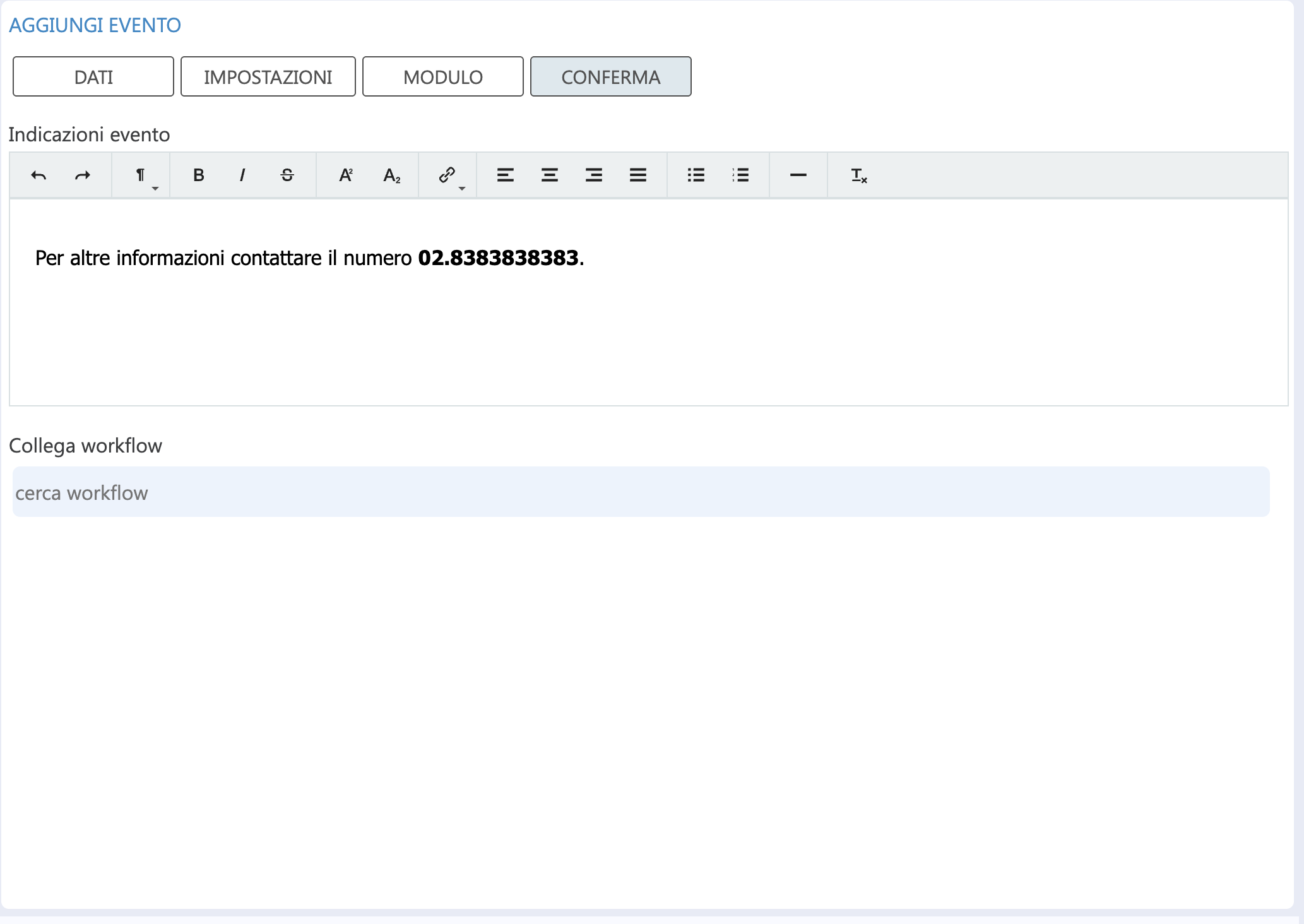
- conferma, puoi inserire le indicazioni per l’evento se necessario e collegare un workflow automatico nel momento in cui l’utente completa la prenotazione
Dati Evento
Nella sezione dati puoi :
- indicare il Nominativo che ospita l’evento
- il nome dell’evento
- la descrizione dell’evento
- la durata dell’evento espressa in minuti
- il luogo in cui si terrà l’evento , utile nel caso di eventi online in video call per cui è possibile inserire il link diretto alla riunione video a scelta tra le piattaforme presenti
- la tipologia dell’evento se gratuito o a pagamento
Impostazioni : periodo, giorni e fasce orarie
Nella sezione impostazioni selezioni il periodo di validità dell’evento, i giorni e le fasce orarie in cui è possibile effettuare la prenotazione.
Ad esempio, puoi creare un evento della durata di 30 minuti per una video call gratuita in cui offrire consulenza su un prodotto e/o servizio.
Nella sezione impostazioni indichi in quale periodo “dal al”, l’evento è attivo, ad esempio dal 01 ottobre fino al 25 ottobre dell’anno in corso, e scegli il giorno e le fasce orarie disponibili es. il lunedì dalle 10 alle 13 ed il giovedì dalle 16 alle 18.
In questo modo solo in quel periodo e solo per i giorni scelti e per quelle fasce impostate, sarà possibile effettuare una prenotazione. Man mano che le prenotazioni vengono fatte, l’agenda attività del progetto si aggiornerà, e le fasce non saranno più disponibili per la prenotazione.
La sincronizzazione con l’agenda appuntamenti è fondamentale : se aggiungi un appuntamento in agenda, di qualsiasi tipo, in una delle fasce prenotabili, la fascia oraria non sarà più disponibile. Allo stesso tempo, se cancelli una prenotazione effettuata dall’agenda la fascia diventa di nuovo disponibile per essere prenotata.
Nella sezione impostazioni puoi anche indicare le pause prima e dopo le fasce e quando tempo prima deve essere rispettato prima che la fascia possa essere prenotabile. Questo ti evita di ricevere prenotazioni troppo ravvicinate.
Modulo di prenotazione
La sezione modulo ti permette di personalizzare i dati che vuoi richiedere in fase di prenotazione dell’evento. Oltre ai campi di base , ossia nome , cognome ed email, puoi aggiungere altri campi a scelta , in modo da raccogliere le informazioni necessarie per condurre al meglio l’evento stesso.
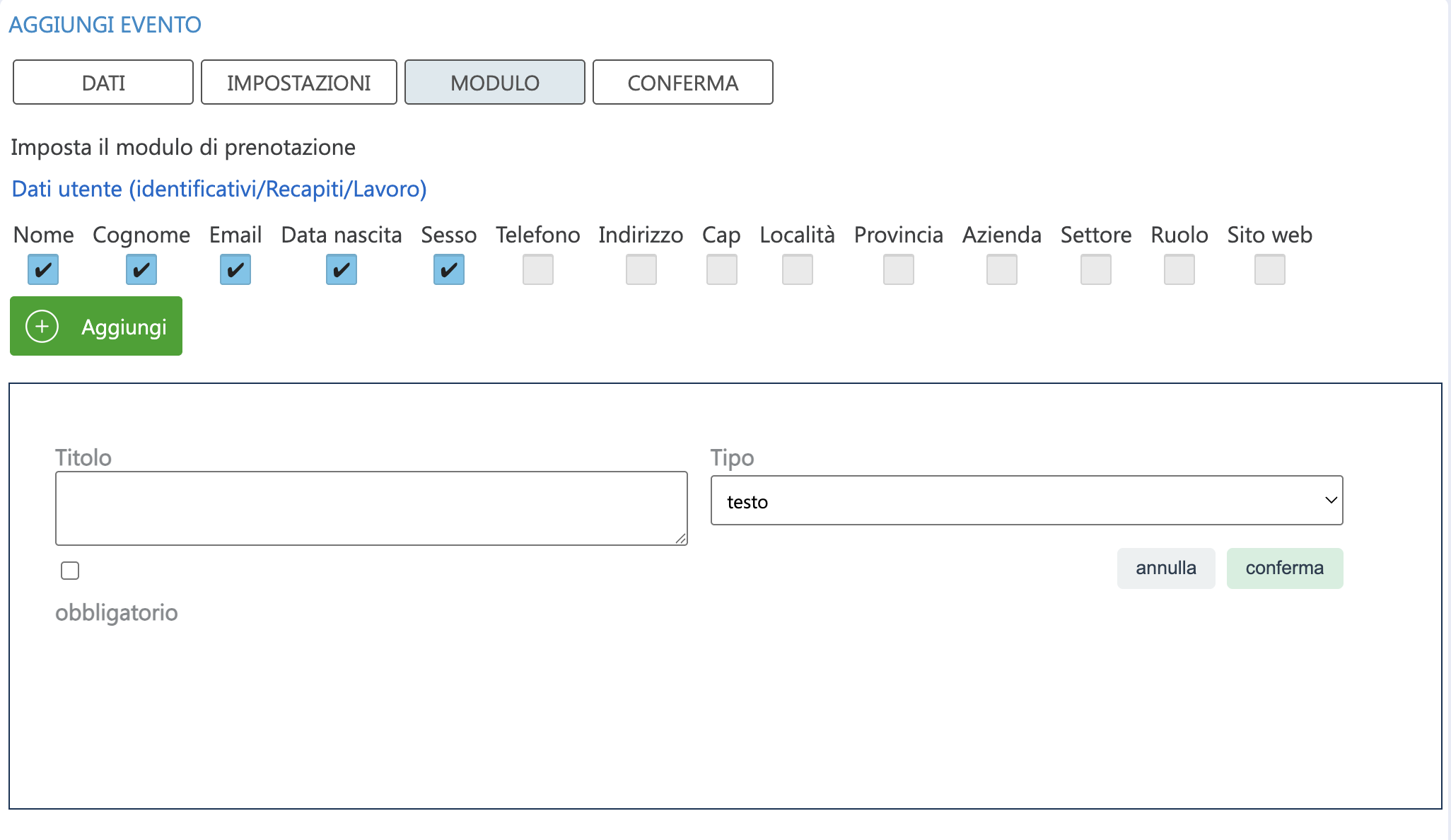
I dati che vengono raccolti dal modulo di prenotazioni, sono automaticamente inseriti nel modulo CRM, nella sezione contatti, con una sincronizzazione automatica di tutti i dati del contatto.
Conferma evento
L’ultima sezione è quella della conferma, in cui puoi scrivere un testo per le indicazioni aggiuntive sull’evento, es. “in caso di problemi, contattare il numero 02-123456” o qualsiasi altra indicazione che reputi necessaria.
Questo testo, insieme al titolo, alla durata ed alla tipologia , sono esposti nella pagina di prenotazione dell’evento.
Automatizza follow-up prenotazione evento
Puoi infine collegare un workflow automatico che si attiva dopo l’avvenuta conferma della prenotazione, es. inviare una email con altre informazioni per l’evento, etc…
Quando la prenotazione viene confermata un messaggio email viene automaticamente inviato all’indirizzo mail dell’host (di chi ospita e gestisce l’evento) ed al guest (ossia all’utente che ha prenotato l’evento). Quindi, se decidi di aggiungere un workflow automatico, non includere questo tipo di comunicazioni per evitare duplicazioni.
Crea landing page di prenotazione
Una volta inserito l’evento, dalla lista di consultazione, utilizzando l’icona ‘crea landing page’, vedi a video l’anteprima dell’ evento con i giorni e le fasce di prenotazione impostate.
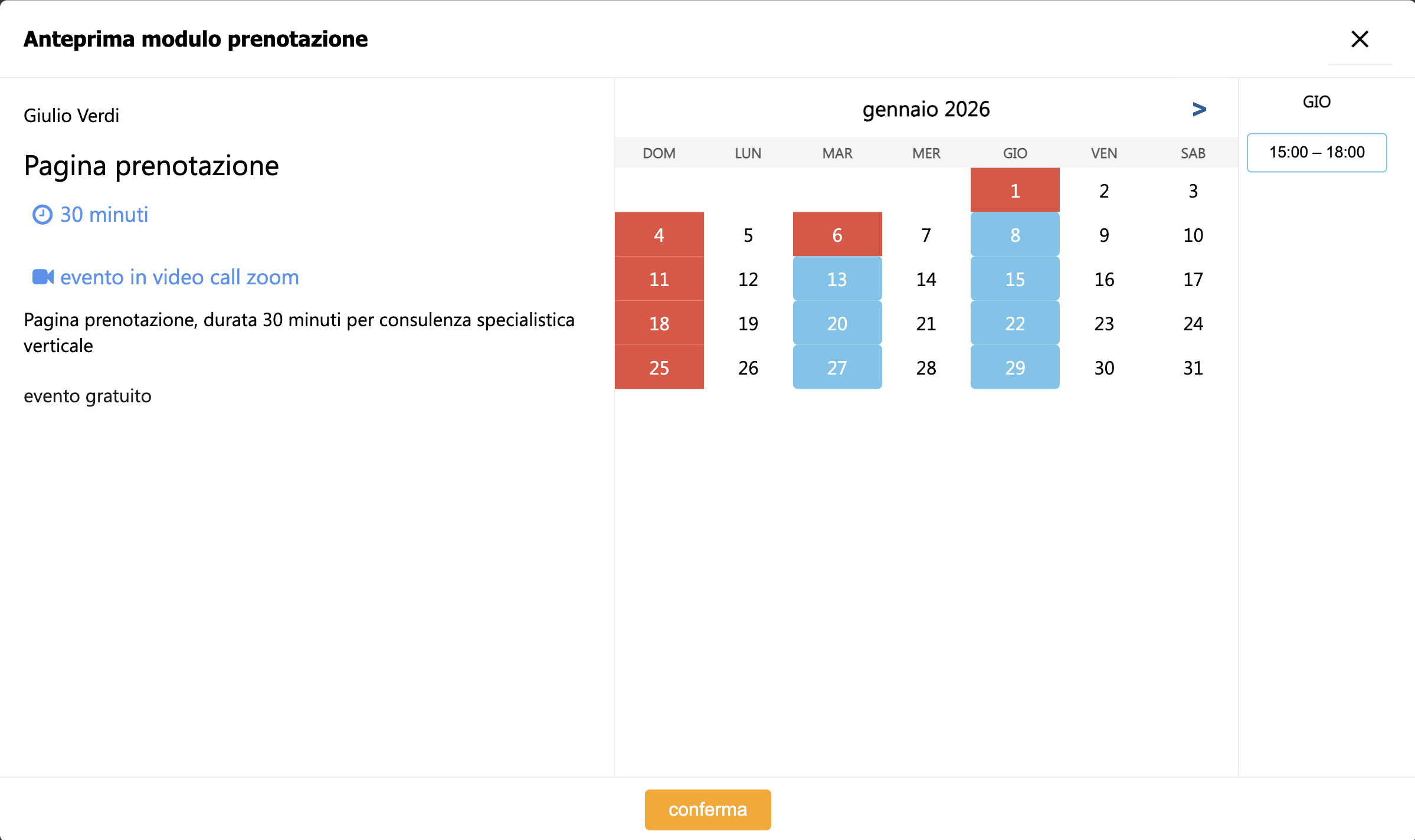
Utilizzando il tasto ‘conferma’ procedi con la generazione di una landing page che verrà inserita automaticamente nella raccolta delle landing page del progetto.
Accedendo alla sezione ‘Marketing – Acquisizione – Landing Page’ puoi gestire questa pagina come le altre tue landing page, quindi entrarci in modifica se vuoi cambiarne l’aspetto grafico e/o i testi esposti per poi pubblicarla.
Dopo averla pubblicata, dall’icona ‘link pagina’ ottiene il link da utilizzare per l’accesso pubblico alla pagina di prenotazione dell’evento.Con questa funzionalità puoi offrire ai tuoi clienti