Ogni progetto è diverso dall’altro, con stackly puoi personalizzare il livello di gestione, per singolo progetto.
Definisci il livello di gestione
Puoi gestire i progetti in due modalità :
– gestione completa : ti occupi di tutto il lavoro tu, il tuo cliente non interagisce con la piattaforma
– gestione condivisa : concedi l’accesso anche ai tuoi clienti, che possono gestire parte dei dati in piattaforma ed approvare i contenuti che crei
Utenti
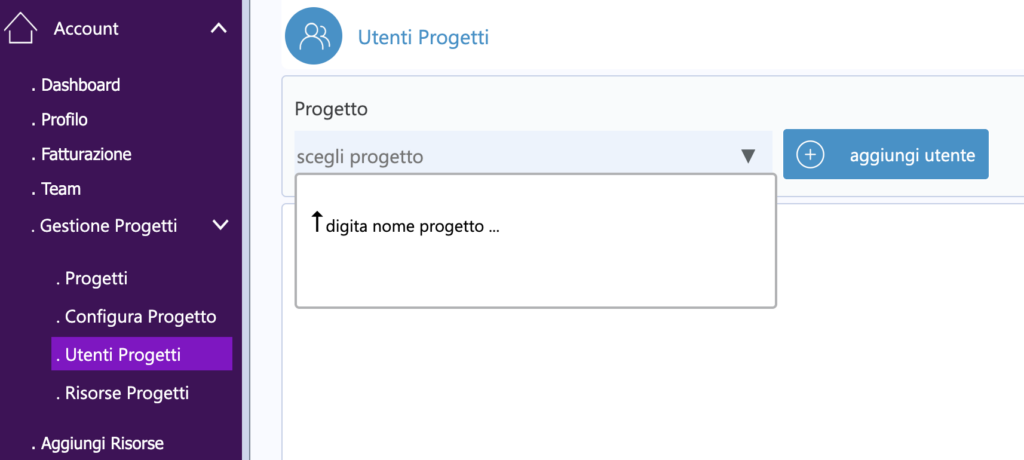
Menù : ‘Account – Gestione Progetti – Utenti Progetti ‘ .
Sono gli utenti collegati al singolo progetto, che possono accedere alla piattaforma grazie ai login creati nella funzione “utenti progetti” nel menù “account“.
Puoi ad esempio concedere l’accesso al tuo cliente, che può approvare i contenuti che produci per i social, quando crei un coupon, eccetera
Privilegi utenti
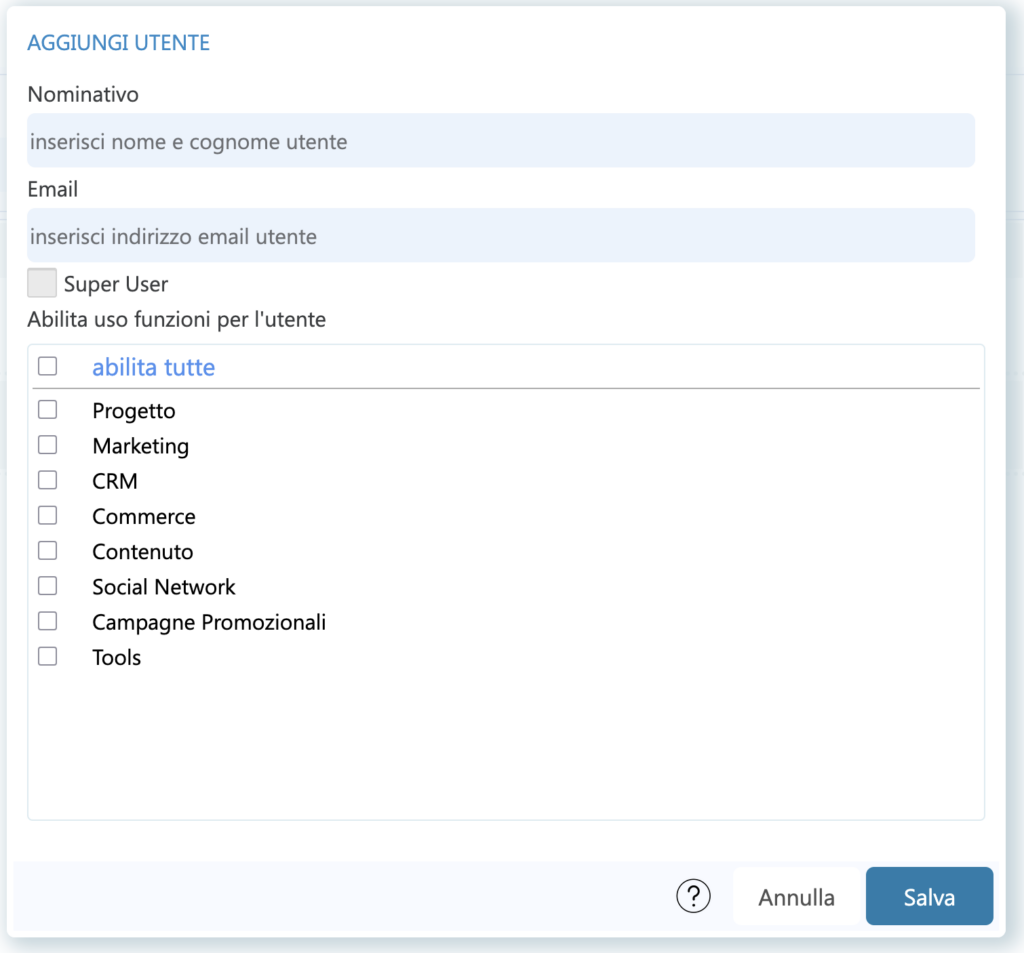
Quando registri l’utente puoi definire due livelli :
– superuser
– user
Il livello superuser è abilitato per l’approvazione dei contenuti, ed alla gestione completa
Il livello user non è abilitato all’approvazione dei contenuti, ma può inserire eventuali note per suggerimenti e/o correzioni da apportare ai contenuti stessi.
Puoi revocare l’accesso utente in qualsiasi momento.
Per singolo utente puoi assegnare i privilegi di accesso ai moduli della piattaforma : ad esempio puoi stabile che Mario Rossi può accedere solo al CRM, mentre Franco Gialli può accedere al CRM e al modulo Marketing.
Utente ed approvazioni
Quando inserisci un nuovo utente allo stesso viene inviato un messaggio email che contiene le credenziali ed il link per accedere al progetto.
L’utente collegato può accedere alle funzioni :
- contenuti social : i contenuti creati per i social network collegati al progetto
- coupon : i coupon digitali collegati al progetto
- fidelity card : le fidelity card create sul progetto
- volantini : l’elenco dei volantini digitli collegati al progetto
- catalogo : l’elenco dei prodotti e/o servizi inseriti nel catalogo
Filtro dei contenuti
Tutti i contenuti vengono automaticamente filtrati per lo stato “da approvare”.
In tutti i casi, l’utente può visionare anche tutti gli altri stati per i contenuti.
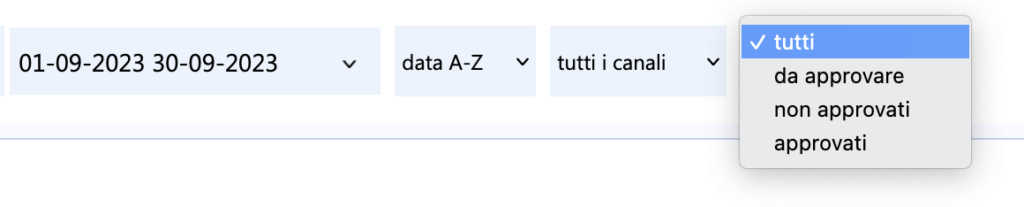
Approvazione dei contenuti
Ogni singolo contenuto può essere approvato o meno dall’utente.

Dalla lista contenuti, è possibile ottenere l’anteprima del contenuto, cliccando sul simbolo del social network, in caso di contenuti social, o sull’immagine nel caso di altro tipo di contenuto. Facendo click sul tasto “modifica” è possibile accedere all’interfaccia per l’approvazione dei contenuti.
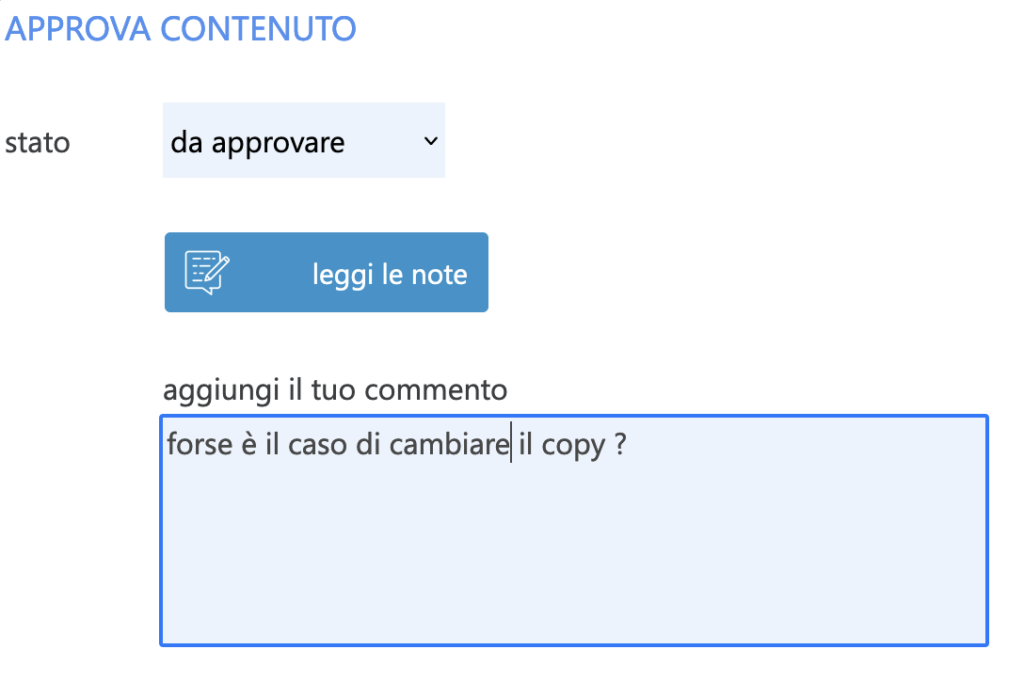
Dall’interfaccia è possibile cambiare lo stato, leggere le altre note inserite da altri utenti, inserire le proprie note in merito al contenuto.
Le note inserite, saranno visualizzabili sulla scheda del contenuto, attraverso il tasto “note” posto nella toolbar inferiore.