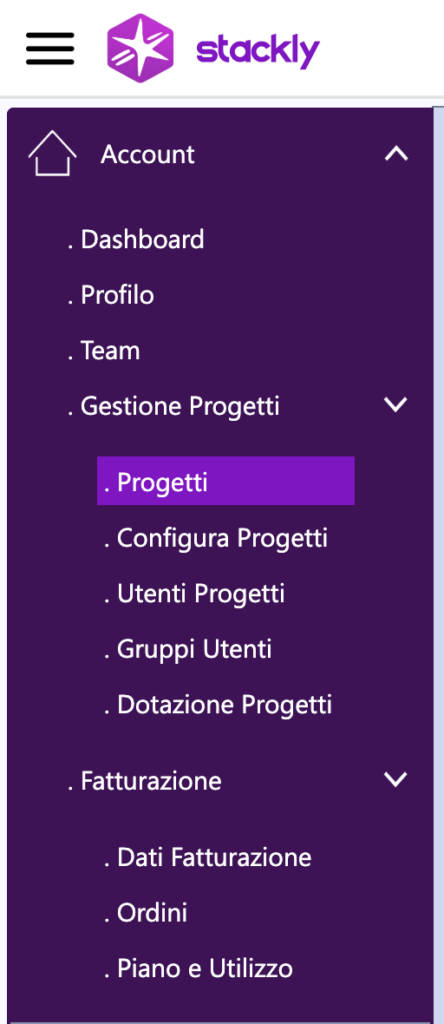
Menù : Account.
In questa sezione della guida sono riportate le operazioni che devi fare per configurare i tuoi progetti.
Gestione Account
La sezione “Account” del menù ti permette di accedere alla configurazione dei dati del tuo profilo ed alla gestione dei progetti.
Dashboard
Attraverso questa voce di menu accedi alla panoramica di tutti i tuoi progetti.
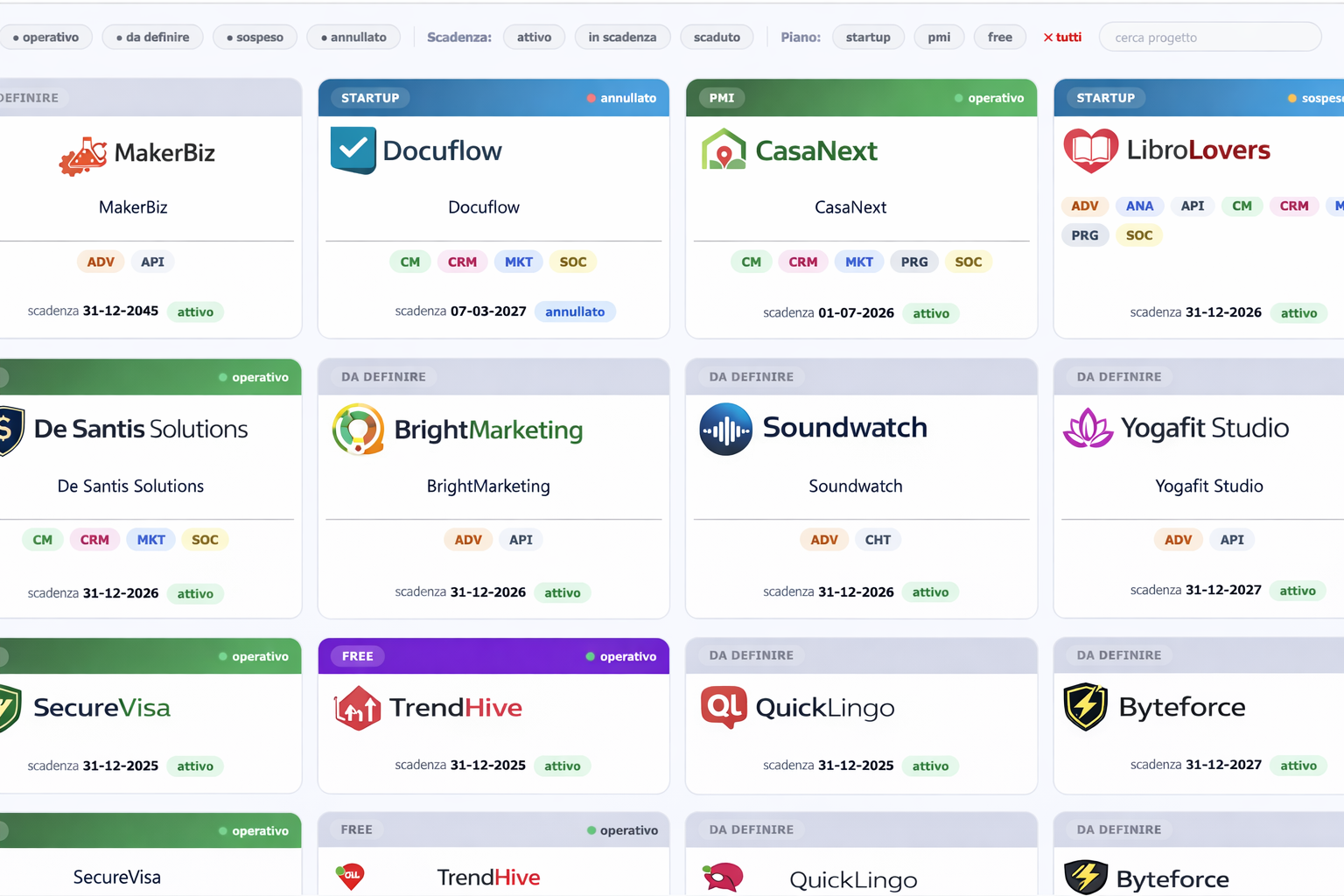
Nella parte alta della dashboard hai la possibilità di filtrare i progetti per stato, scadenza, piano di abbonamento e nome del progetto. Facendo clic sulla singola card, accedi direttamente alla gestione del progetto.
All’interno di ogni card trovi una sintesi delle principali informazioni riepilogative: i moduli attivi, la data di scadenza e lo stato del progetto. I colori delle card permettono inoltre di identificare rapidamente il piano di abbonamento associato al progetto: Startup, PMI, Enterprise, Corporate o Free.
Quando inserisci un nuovo progetto, viene attivato automaticamente lo stato Free, valido per 30 giorni dalla data di attivazione.
Inserisci nuovo progetto
Menù : ‘Account – Gestione Progetti – Progetti’ .
L’onboarding di un nuovo progetto o di un nuovo cliente è spesso la fase più impegnativa e dispendiosa in termini di tempo, soprattutto nelle attività iniziali di configurazione.
Per questo Stackly ti aiuta a impostare il progetto attraverso un processo guidato multi-step, pensato per semplificare l’inserimento dei dati e consentirti di configurare in modo ordinato tutti gli elementi necessari per rendere il progetto operativo fin da subito.
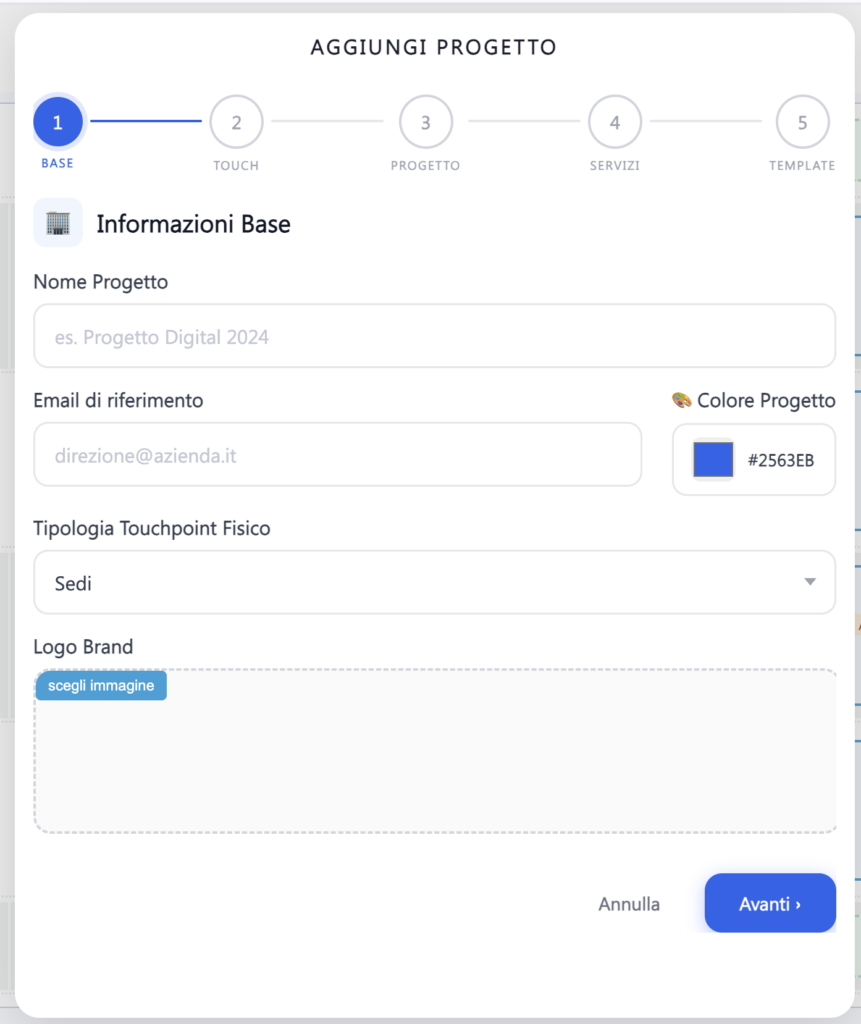
Informazioni di Base .
Prima di avviare la configurazione del nuovo progetto, è sufficiente avere a disposizione alcuni dati di base.
- nome del progetto (il nome del cliente)
- email di riferimento del progetto
- logo del progetto
- sito web
- indirizzo touchpoint fisico (sede, locale, punto vendita)
Nel primo step di configurazione del progetto puoi specificare anche il colore identificativo del progetto, utile per riconoscerlo più facilmente all’interno della piattaforma.
In questa fase puoi inoltre scegliere la tipologia di touchpoint fisico tra “Sedi, Punti Vendita” e “Locale”. Questa selezione non ha solo una funzione descrittiva, ma incide direttamente sull’organizzazione del progetto, perché determina la voce che verrà visualizzata nel menu laterale, all’interno della sezione “Progetto”.
Nel menu troverai infatti la label corrispondente alla scelta effettuata, che identificherà la funzione dedicata all’inserimento e alla gestione dei dati del touchpoint fisico.
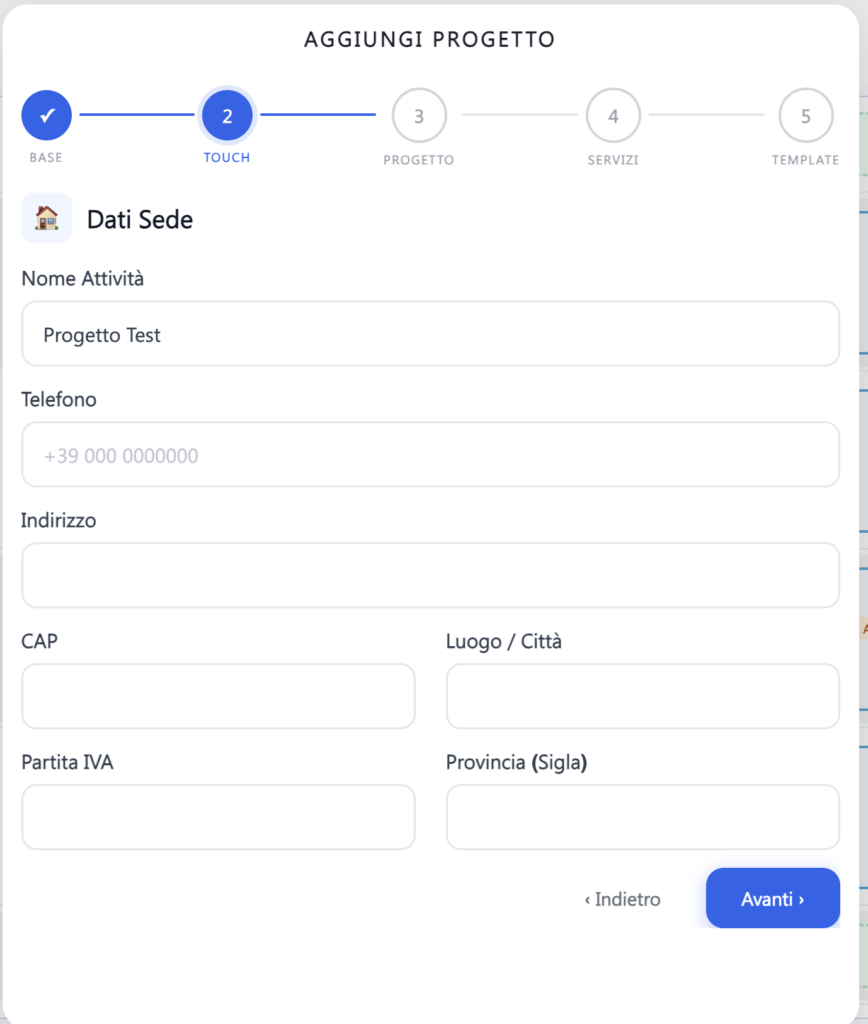
Dati del Touchpoint fisico . (sede, locale, punti vendita)
Nello step successivo inserisci i dati che indentificano il touchpoint fisico : Nome attività, telefono, indirizzo, CAP, città, provincia e partita IVA.
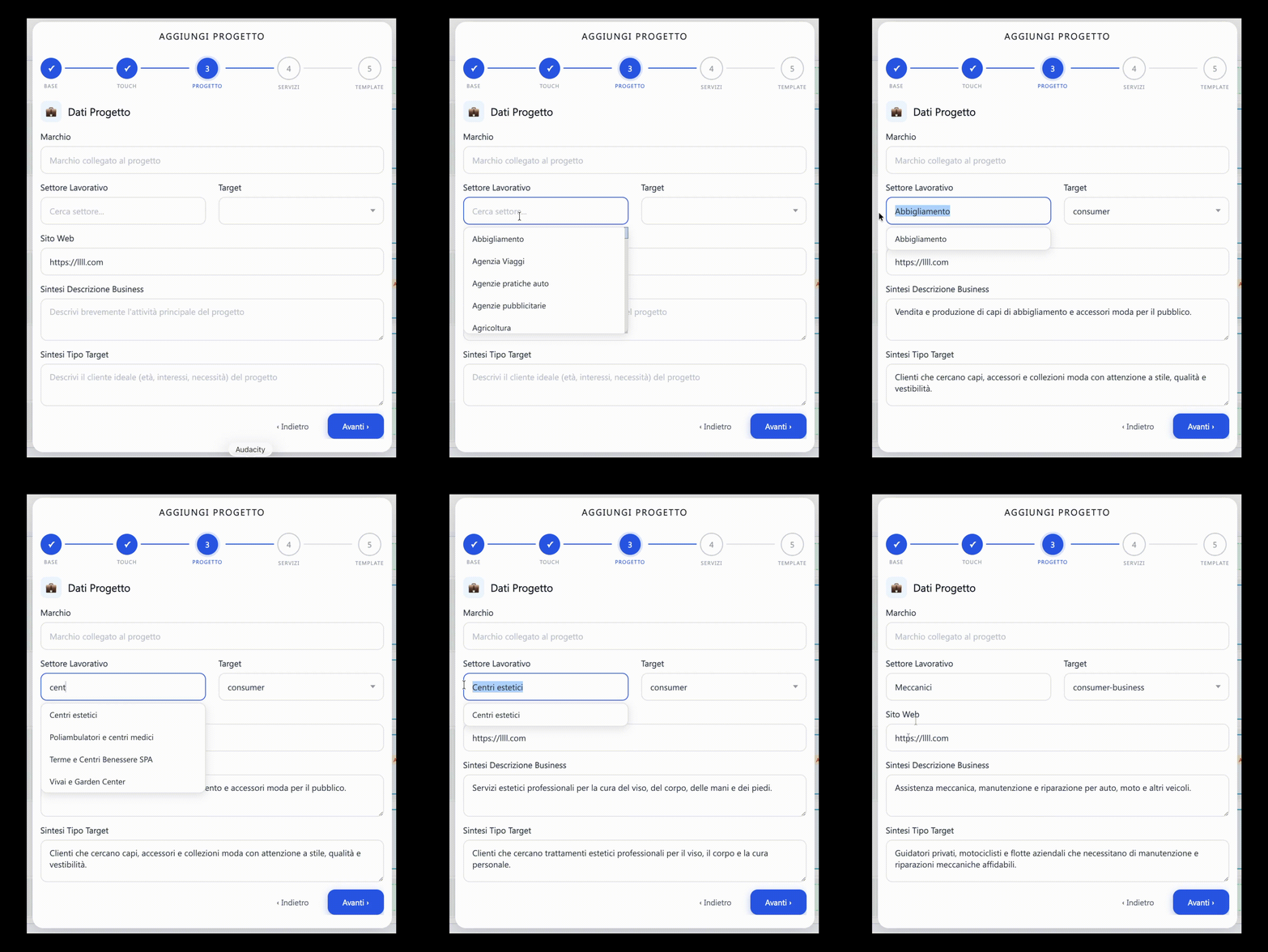
Progetto .
Inserisci, se presente, il marchio collegato al progetto. Il sito web viene proposto automaticamente in base all’indirizzo email inserito nel primo step.
Successivamente puoi definire il settore di attività: selezionando una voce dalla lista, Stackly propone in automatico una prima compilazione di alcuni dati strategici, come target di riferimento, sintesi della descrizione del business e sintesi del tipo di target.
Le informazioni suggerite possono essere modificate o integrate in qualsiasi momento, così da descrivere il progetto in modo più preciso e aderente alla realtà del cliente. Se hai già questi dati disponibili in fase di inserimento, puoi completarli subito; in alternativa, potrai aggiornarli successivamente dal menu “Progetto – Dati Progetto”.
Questi dati sono fondamentali perché permettono di contestualizzare correttamente l’utilizzo dell’AI di Stackly. Più le informazioni di progetto sono complete e precise, più l’intelligenza artificiale sarà in grado di generare risposte, contenuti e suggerimenti coerenti con il settore, con gli obiettivi del progetto e con il pubblico a cui sono destinati.
Se utilizzi il chatbot AI di Stackly, ogni risposta verrà quindi elaborata tenendo conto del contesto specifico del progetto: l’AI saprà per quale attività sta producendo il contenuto e a quale tipologia di pubblico deve rivolgersi.
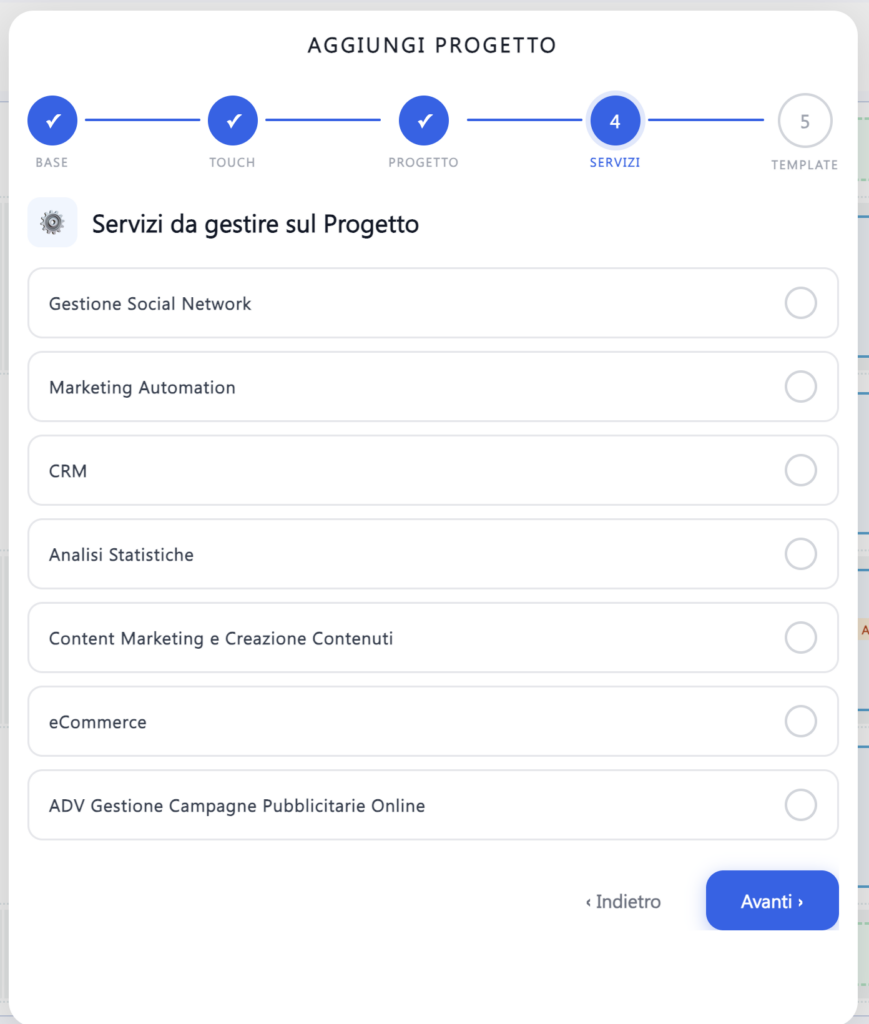
Servizi.
Seleziona i servizi che gestirai per questo progetto: gestione Social, Marketing Automation, CRM, Analytics, Contenuti, E-commerce, ADV. Attiva solo quelli effettivamente in uso — puoi aggiungerne altri in seguito
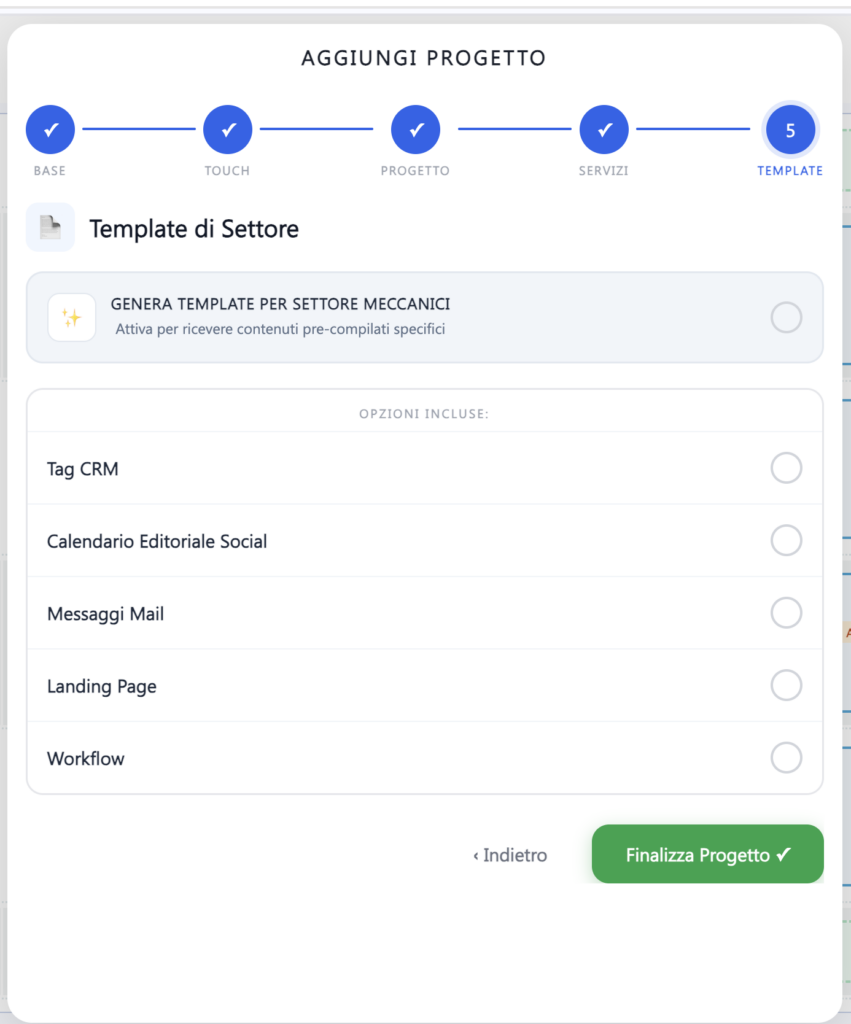
Template.
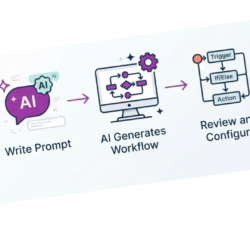
In base ai servizi selezionati per il progetto, Stackly genera automaticamente una serie di asset già precompilati e coerenti con il settore di attività scelto, come calendario editoriale, messaggi email, landing page e workflow.
Attivando la generazione dei template e facendo clic su “Finalizza Progetto”, puoi partire subito con una configurazione di base già pronta all’uso. Questo è particolarmente utile per agenzie, freelance e consulenti che devono avviare rapidamente nuovi progetti cliente e hanno bisogno di impostare fin da subito le strutture operative più comuni.
L’obiettivo è ridurre i tempi di avvio e mettere a disposizione, fin dall’inizio, gli elementi che nella maggior parte dei progetti risultano fondamentali. Ti basterà poi entrare nelle singole funzioni per personalizzare i contenuti e adattarli alle specifiche esigenze del cliente.
Ad esempio, fin da subito puoi avere a disposizione una landing page con modulo di raccolta lead già funzionante e il relativo workflow di benvenuto già preimpostato, così da rendere il progetto operativo in tempi rapidi e con una base strutturata su cui lavorare.
Configura progetto
Menù : ‘Account – Gestione Progetti – Configura Progetti’ .
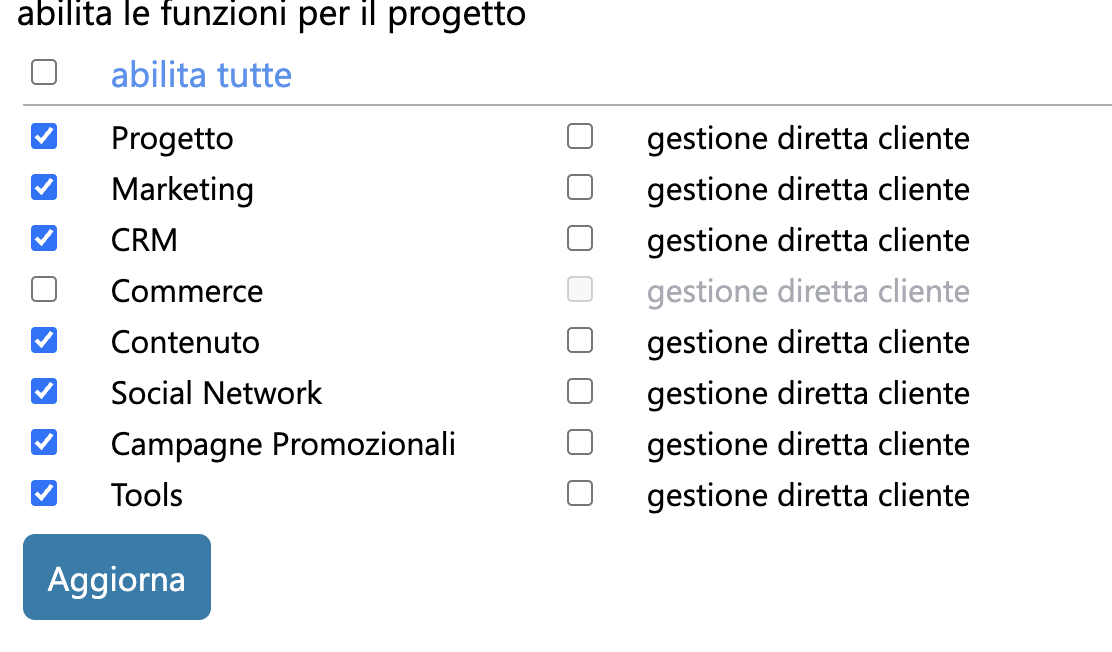
In questa sezione puoi selezionare i moduli da abilitare per il progetto.
Per ogni modulo attivato puoi inoltre indicare se la gestione è a carico tuo oppure direttamente del cliente.
Questa impostazione, ad esempio, ti consente di escludere dal calendario editoriale generale quei progetti che vengono gestiti in autonomia dal cliente.
In questo modo, la visualizzazione del tuo carico di lavoro legato alla produzione dei contenuti risulterà più accurata e realistica.
Utenti progetto
Menù : ‘Account – Gestione Progetti – Utenti Progetti’ .
Per ogni progetto puoi aggiungere o meno gli utenti, quindi concedere l’accesso al tuo cliente al progetto stesso.
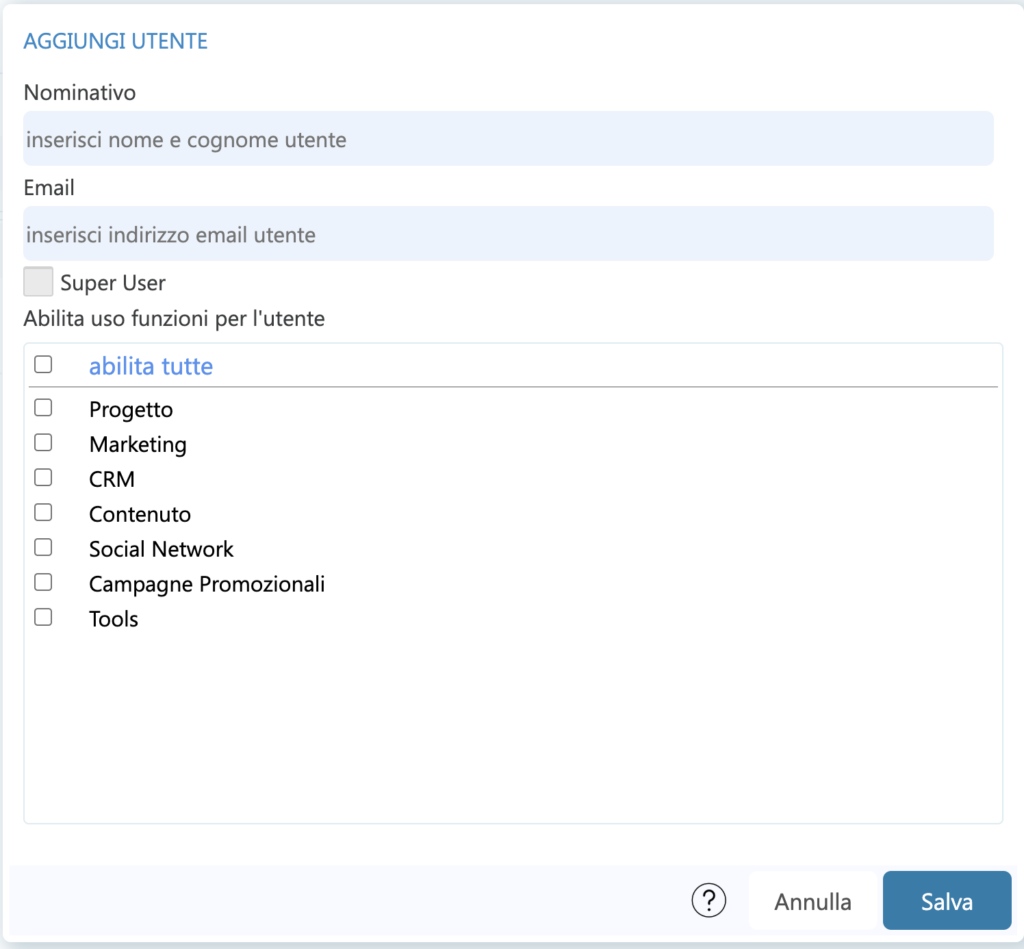
Per ogni utente puoi abilitare l’accesso ai singoli moduli del progetto ed assegnare il ruolo di ‘Super User’, che permette la gestione completa di tutte le informazioni .
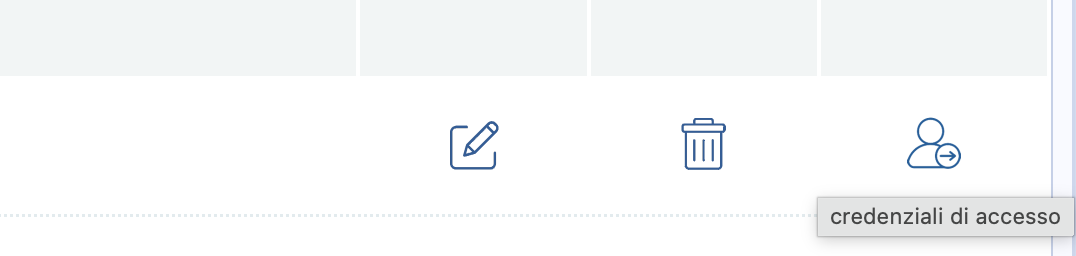
Per inviare le credeziali di accesso al singolo utente puoi utilizzare l’icona “credenziali di accesso”, che trovi in corrispondenza dell’utente sulla lista. Quando attivi la funzione di invio credenziali, viene generata una password automatica che viene trasmessa sull’indirizzo email dell’utente. (Nota : se ripeti l’operazione la password precedente verrà sostituita)
Puoi eliminare l’utente o cambiare i permessi per l’utente un qualsiasi momento.
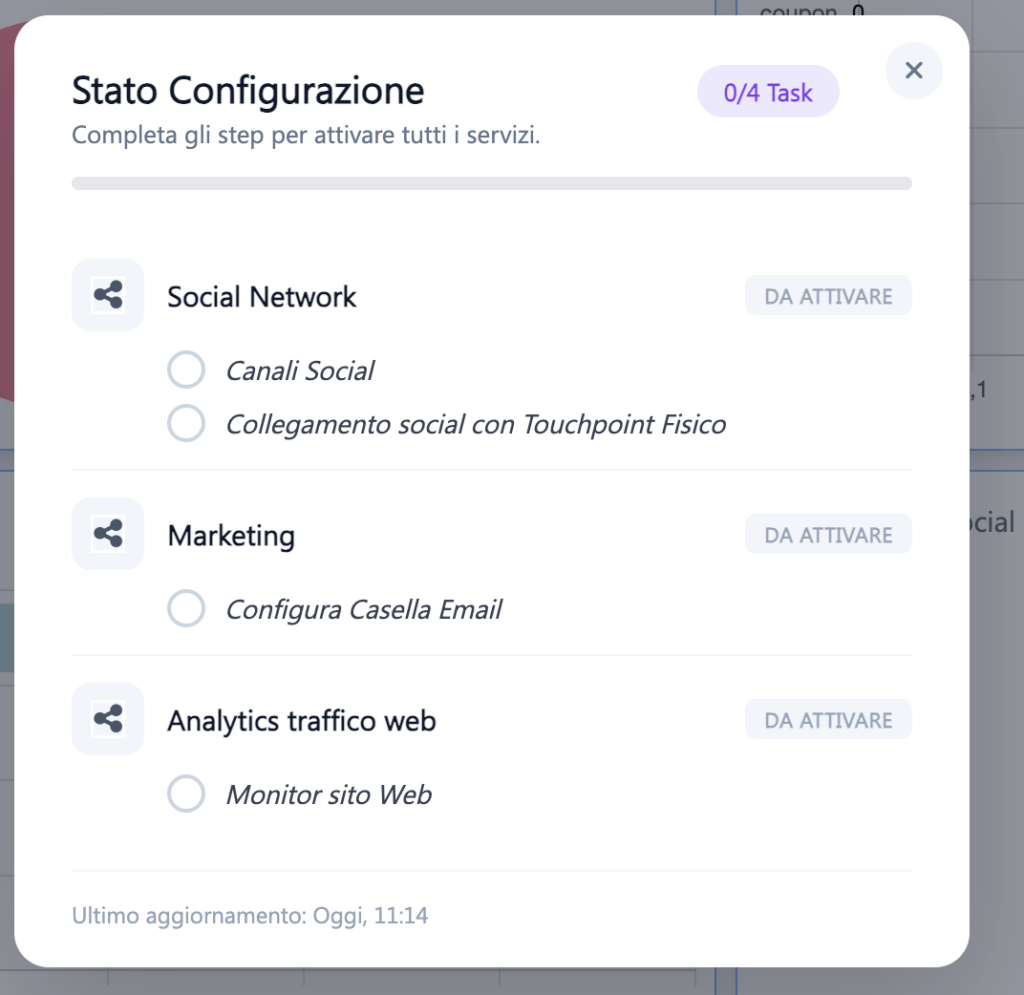
Stato del progetto

Quando accedi al singolo progetto, nella parte superiore della dashboard, hai la barra ‘setup progetto’, che indica lo stato di configurazione dello stesso, in base ai moduli che hai configurato.