Con la diffusione degli strumenti digitali, internet e dei dispositivi mobile, il percorso di acquisto dei consumatori è radicalmente cambiato.
L’attuale percorso di acquisto parte quasi sempre dall’uso del cellulare per attivare la prima fase di ricerca, e si sviluppa nelle successive fasi che mettono in contatto il consumatore con i diversi touchpoint delle attività.
Cosa sono i touchpoint
Il touchpoint come noto, è il punto di contatto tra il consumatore e l’attività commerciale.
Oggi ogni attività deve controllare contemporaneamente diversi touchpoint.
I punti di contatto sono sia fisici che digitali:
- fisici : rappresentati da negozi, studi professionali,locali, sedi etc … , ossia tutti i luoghi in cui il consumatore può acquistare fisicamente i prodotti e/o i servizi dell’attività
- digitali : il sito web e tutti canali social, nelle diverse tipologie offerte dai social network, come fanpage, company profile, business profile, email, sms, eccetera …
Gestire i touchpoint nel Customer Journey
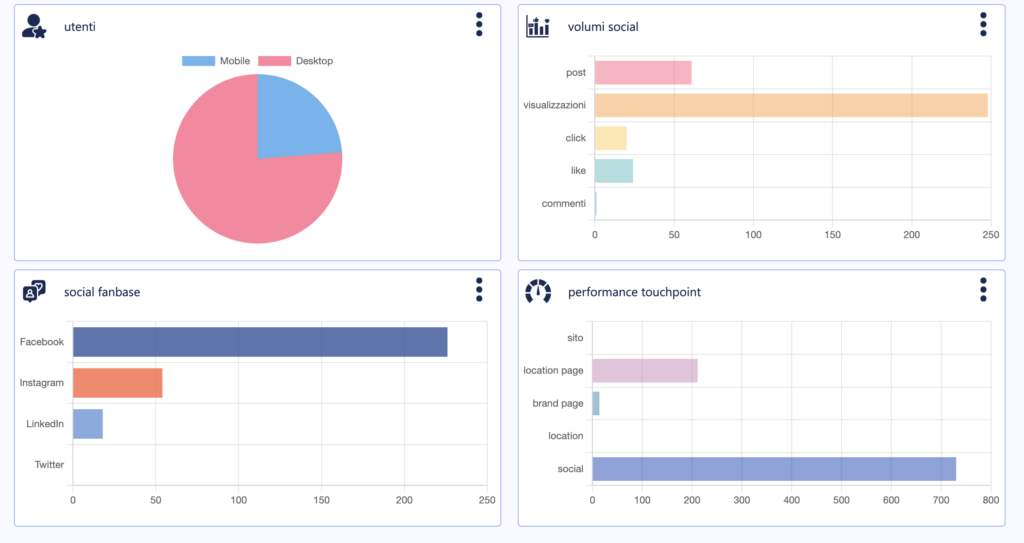
Tenere sotto controllo tutti i touchpoint può diventare impegnativo per qualsiasi attività, ecco perchè con stackly puoi gestire tutti i touch point da un’unica piattaforma.
Definizione del progetto
Per iniziare, la prima fase è configurare il progetto .
Ogni progetto sarà collegato ai touchpoint, sia fisici che digitali.
Per permettere una gestione organizzata, il legame che andrai ad impostare è il seguente :
- definisci il progetto
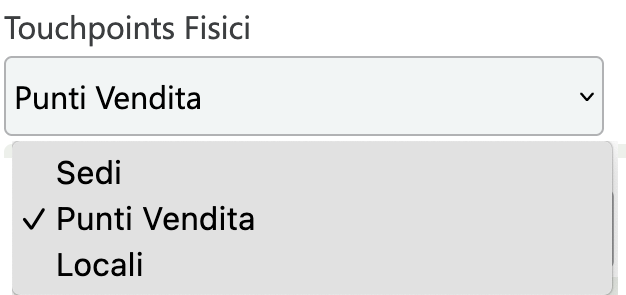
- definisci la tipologia dei touchpoint fisici collegati al progetto
- colleghi ad ogni touchpoint fisico quelli digitali (sito, social network)
Definire i punti di contatto fisici
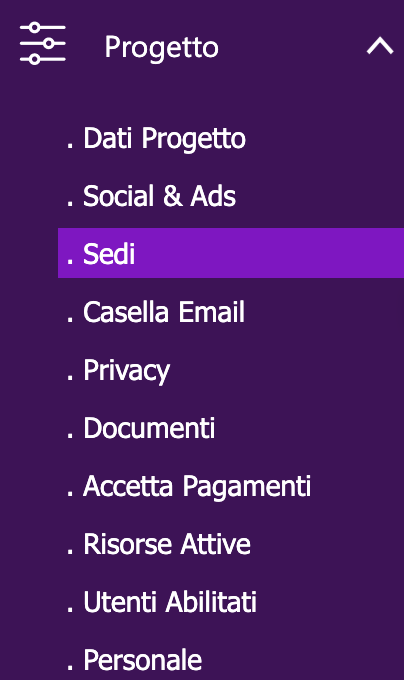
Per classificare i touchpoint fisici del progetto, usa la funzione nel menù “Progetto – Sedi, Punti Vendita, Locali“, in base alle impostazioni fatte sul progetto e registra i dati del punto di contatto fisico.
Ad esempio, per una società di consulenza con due sedi, avrai scelto “Sedi”, nella configurazione della sua scheda progetto e nel menù vedrai la voce “Sedi”. Seleziona “Sedi” ed inserisci i dati, per ogni singola sede.
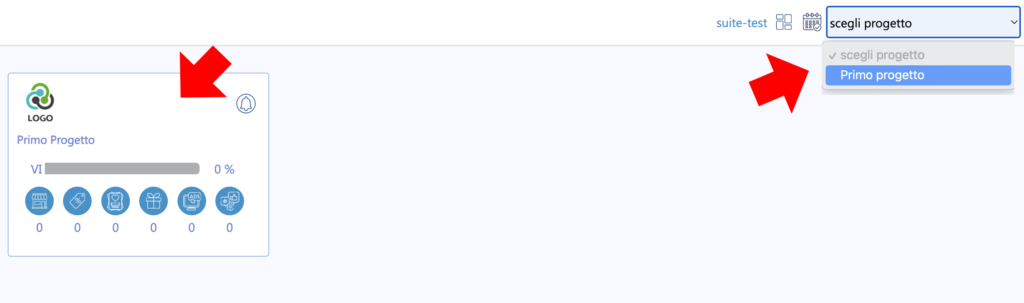
Per accedere alla funzione entra nel progetto , scegliendolo dalla lista dei progetti sulla toolbar in alto a destra, oppure entrando nella dashboard della sezione account, e cliccando poi sulla card del progetto.
Per registrare il touchpoint fisico inserisci :
- dati : nome attività (usa la ragione sociale), l’indirizzo, la località e la categoria
- contatti : telefono, sito, whatsapp, nome di riferimento
- scheda : descrizione attività, foto attività, logo e connessione con i touchpoint digitali (social network)
- orari : orari di apertura e chiusura
- credenziali : le credenziali di accesso da fornire in caso di utilizzo dell’app quiinzona sul touchpoint fisico, scopri qui come funziona
Collega i canali social
Per collegare gli account social al singolo touchpoint, ad esempio la fanpage, devi aver eseguito prima queste operazioni :
– configurato la gestione dei social sul progetto (leggi qui come fare)
– inserito i tuoi account social sulla piattaforma (leggi qui come fare)
Nella sezione scheda, inserisci il legame con i social network del singolo touchpoint fisico.
Prima di collegare gli account social, devi inserirli nella sezione “account – social“, del menù di gestione.
Per inserire gli account social, leggi questa guida.
Puoi collegare la fanpage ed il canale instagram, il profilo google business profile, il profilo X (ex twitter), il profilo linkedin, il canale youtube ed il profilo TikTok.
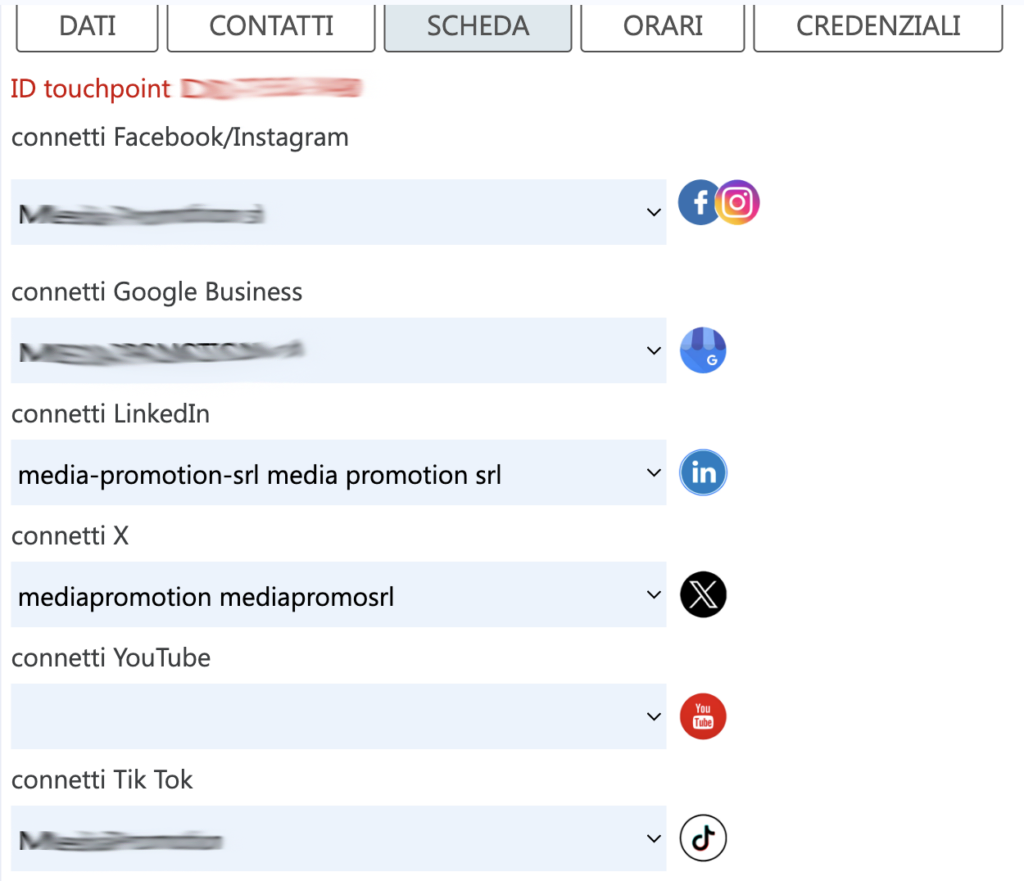
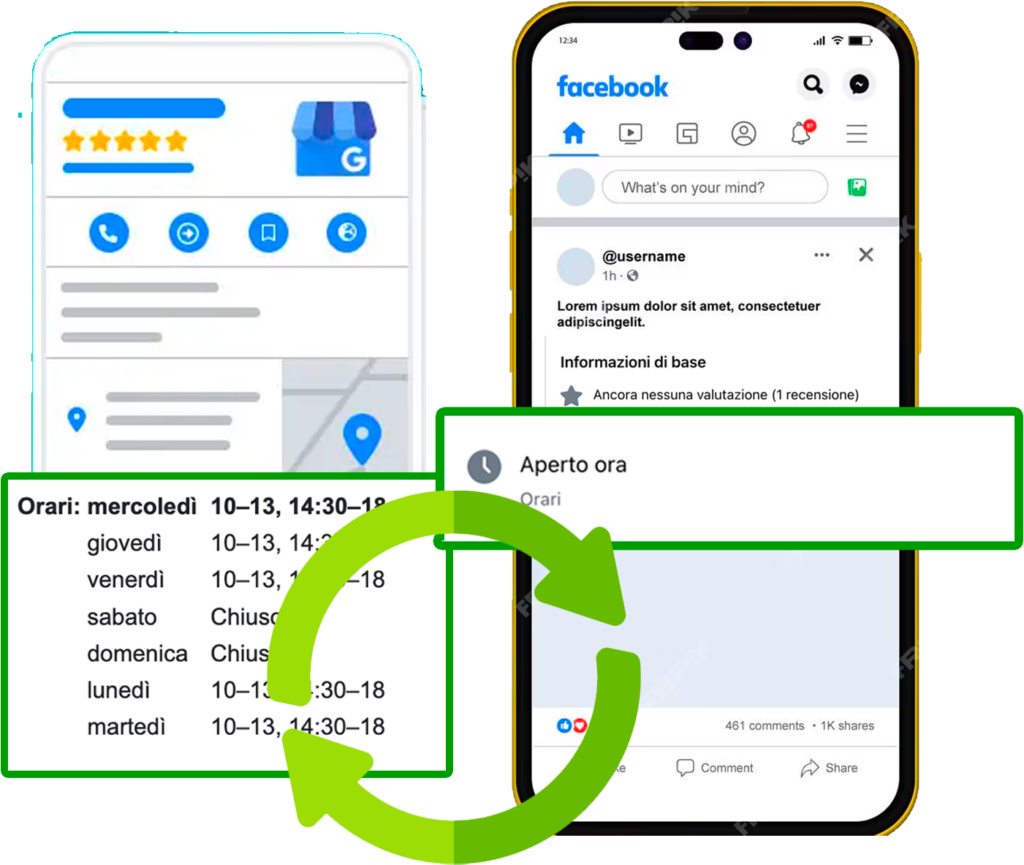
Completando questo tipo di configurazione, potrai pubblicare i contenuti sui social collegati ed aggiornare anche i dati informativi, ad esempio da questa scheda puoi aggiornare automaticamente gli orari di apertura e chiusura nella fanpage collegata e nella pagina google business profile (la ex google mybusiness).
Errori di pubblicazione per account non collegati
Potrebbe capitare che scolleghi un account social dalla scheda del touchpoint e provi comunque a pubblicare contenuti, ad esempio contenuti che erano stati già programmati.
In questo caso ricevi l’errore “account (nome social) non collegato al touch point codice errore 720″.
Per risolvere l’errore collega di nuovo l’account social al touch point (sedi, locali, punti vendita) e riprogramma la pubblicazione del contenuto.
Mantieni tutti i dati aggiornati
Con stackly, aggiorni i dati di tutti i canali del progetto, con una sola funzione.
Mantenere sempre aggiornati i dati permette di gestire al meglio il rapporto con i consumatori, che durante il percorso di acquisto, non incontreranno nessun tipo di barriera rappresentata ad esempio da dati incongruenti o non aggiornati.
Con un solo strumento tieni allineati i dati della fanpage su Facebook e della scheda Google Mybusiness, cosi indipendentemente dal canale con cui il consumatore entra in contatto con la tua attività, troverà sempre i dati corretti e potrà contattarti immediatamente.
CMP – gestione consensi e privacy
Sul sito del touchpoint, viene automaticamente installato il cookie banner per la CMP per la gestione della privacy e la raccolta dei dati utili per il marketing verso i consumatori che visiteranno il sito.
I dati, nel pieno rispetto delle leggi sulla privacy e del GDPR – Regolamento 2016/679, saranno disponibili nella dashboard del progetto ed andranno ad arricchire la digital analytics offerta da stackly.