Usa la potenza dell’AI generativa integrata direttamente all’interno dei tuoi progetti.
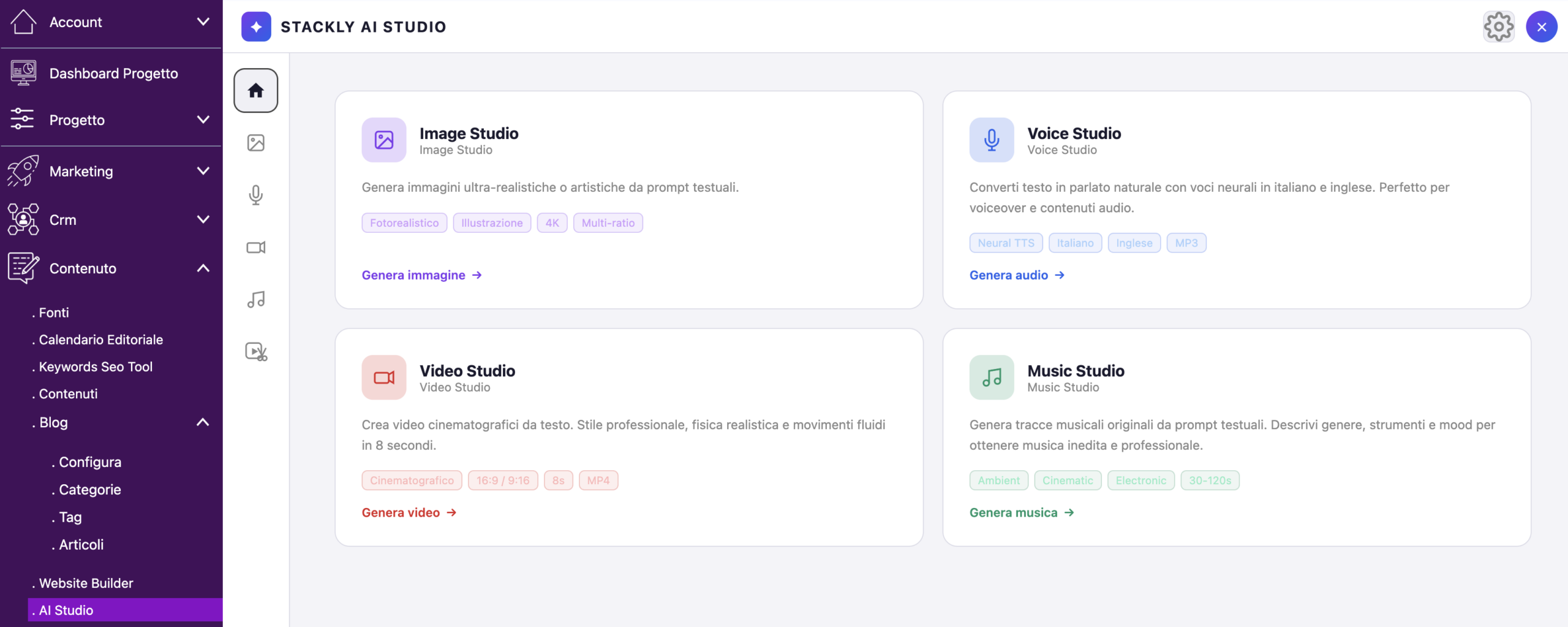
Menu : Contenuto – AI Studio
Nella sezione Contenuto hai a disposizione la funzionalità AI Studio, che ti permette di accedere ai moduli per la generazione di :
- imagini
- voce da testo
- video in qualita 4K
- tappeti e tracce musicali
Dalla toolbar laterale o dai pannelli puoi accedere alle singole sezioni di generazione.
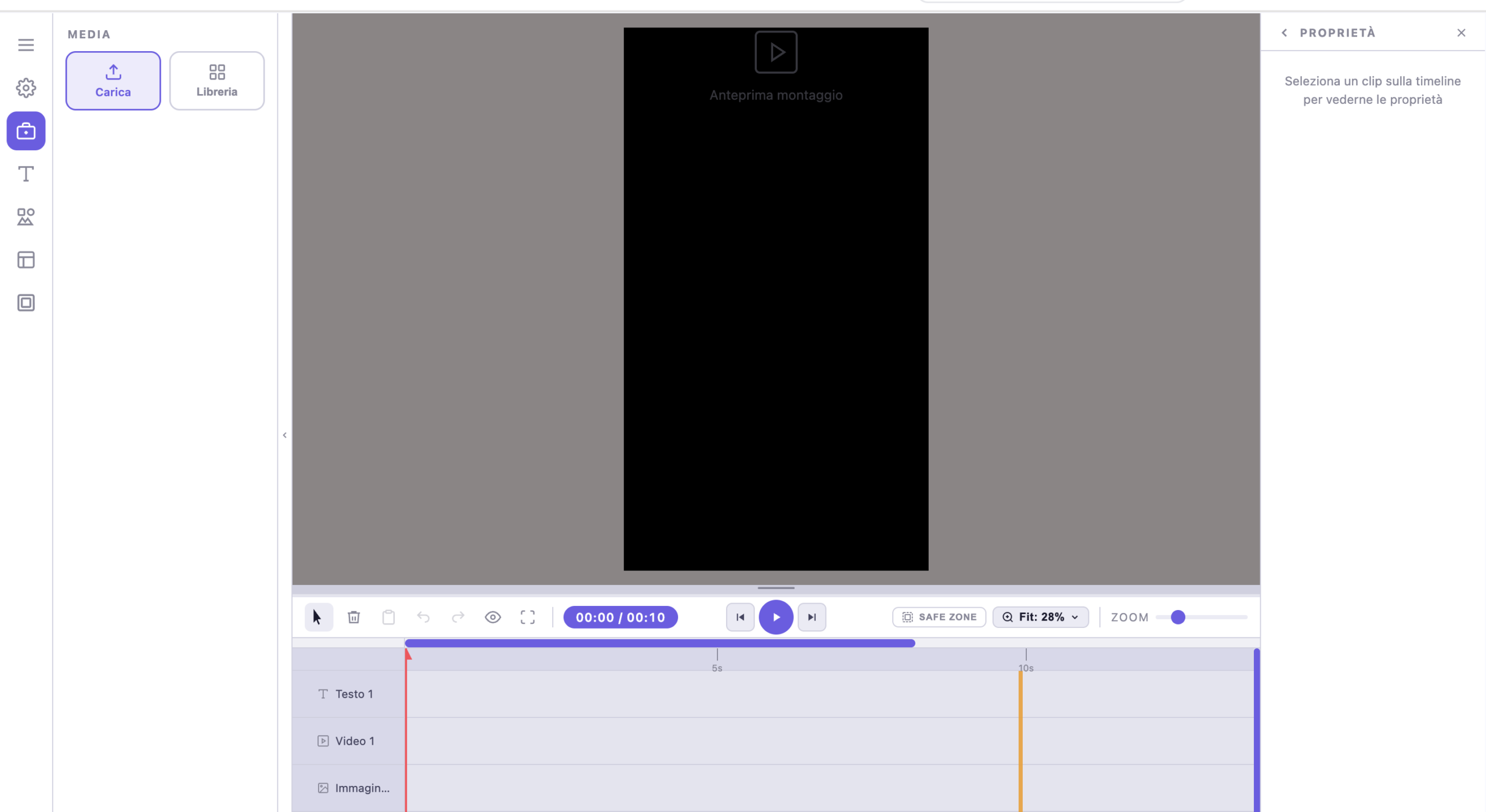
Nella toolbar laterale è presente anche il tasto per accedere all’editor di montaggio presente in piattaforma. In questo modo puoi sia generare i contenuti sia editare video e caroselli da utilizzare sui canali del progetto.
Image Studio
Il modulo permette di generare immagini, modificare immagini , effettuare operazioni di pulizia su immagini (eliminare lo sfondo ad esempio) e generare i personaggi che possono essere poi utilizzati nella generazioni dei video, dall’apposito modulo.
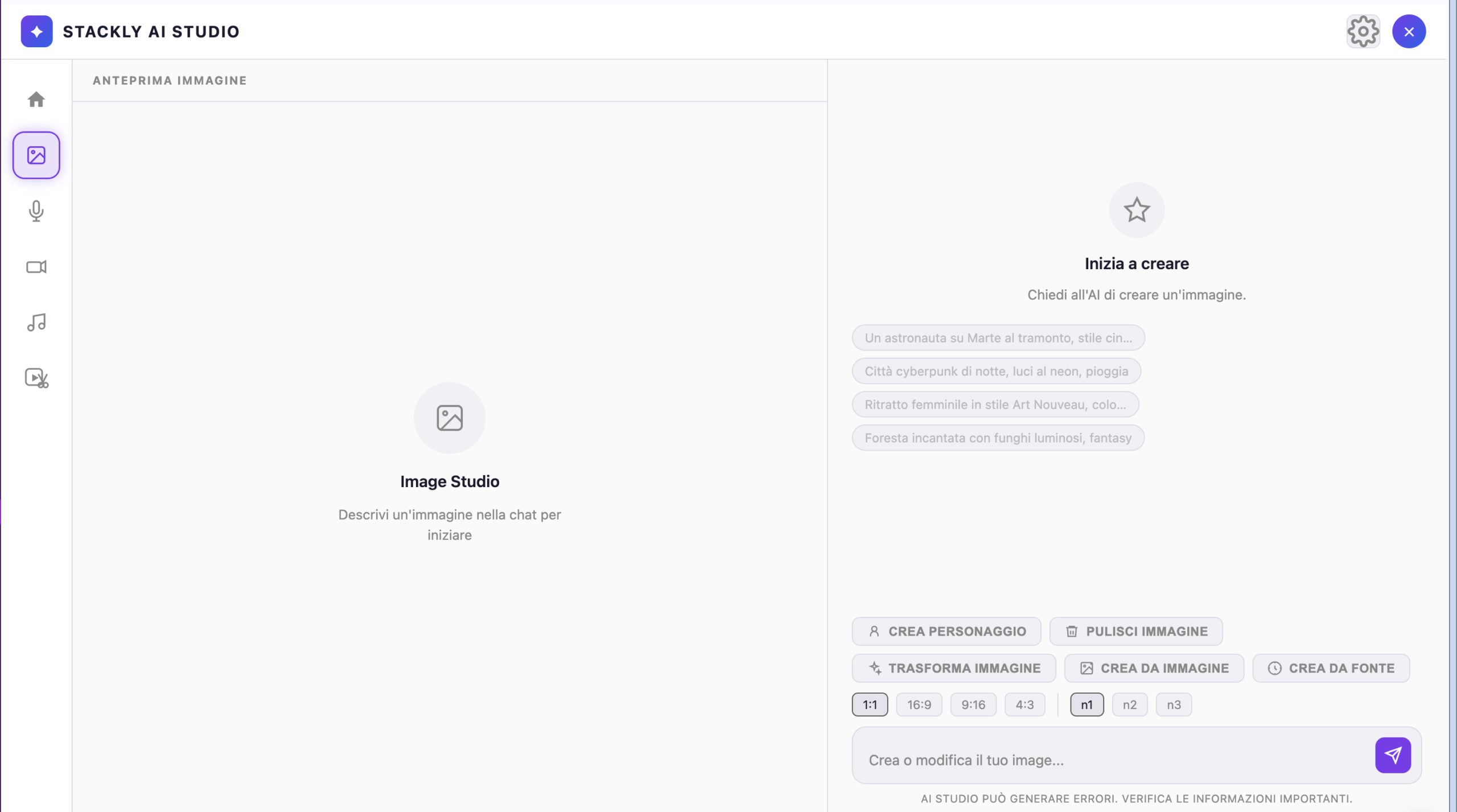
L’interfaccia è divisa in due sezioni :
- a destra : trovi la chat per inviare il prompt di generazione e sono presenti le scelte che puoi impostare per la generazione
- a sinistra : viene mostrata l’anteprima della realizzazione, tutto quello che viene generato lo puoi salvare nella libreria media del progetto per poterlo riutilizzare successivamente
Generazione immagini
Di base il prompt è già impostato per creare un’immagine. Prima di inserire la tua richiesta nella chat, puoi impostare il layout che desideri generare a scelta tra 1:1 (quadrato), 16:9 (orizzontale), 9:16 (verticale) , 4:3 ( letterbox classico ).
Hai anche la possibilità di scegliere se vuoi ottenere una o due versioni della tua immagine, cliccado su “n1” (una sola versione), “n2” (due versioni).
Dopo aver inserito il prompt es : crea una foto realistica di un gatto che dorme sulla sedia, puoi inviarlo ed attendere la risposta.
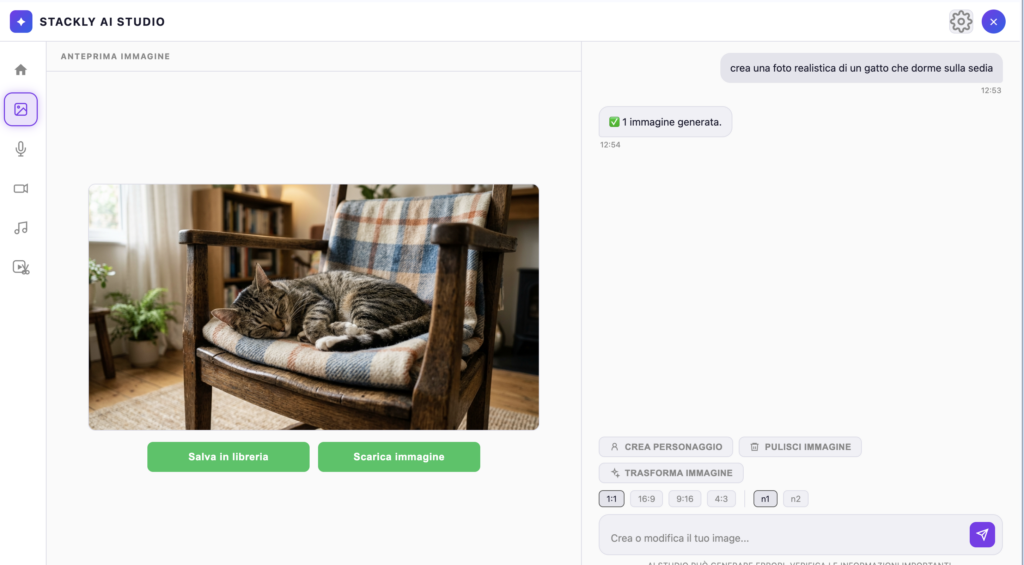
Se l’immagine ti piace puoi salvara in libreria e/o scaricarla.
Crea personaggio
Quando utilizzi strumenti di AI generativa, la qualità del risultato dipende in gran parte dalla precisione del contesto che fornisci. Più il motore di generazione comprende obiettivo, stile, pubblico, scenario d’uso e caratteristiche del contenuto richiesto, più sarà in grado di produrre output coerenti, realistici e realmente utili.
Il contesto è ciò che permette all’AI di non generare contenuti generici, ma materiali allineati alla tua strategia di comunicazione, al tono del brand e al progetto su cui stai lavorando. Questo aspetto diventa ancora più importante quando devi creare contenuti ricorrenti, come video, immagini o testi che devono mantenere continuità visiva e narrativa nel tempo.
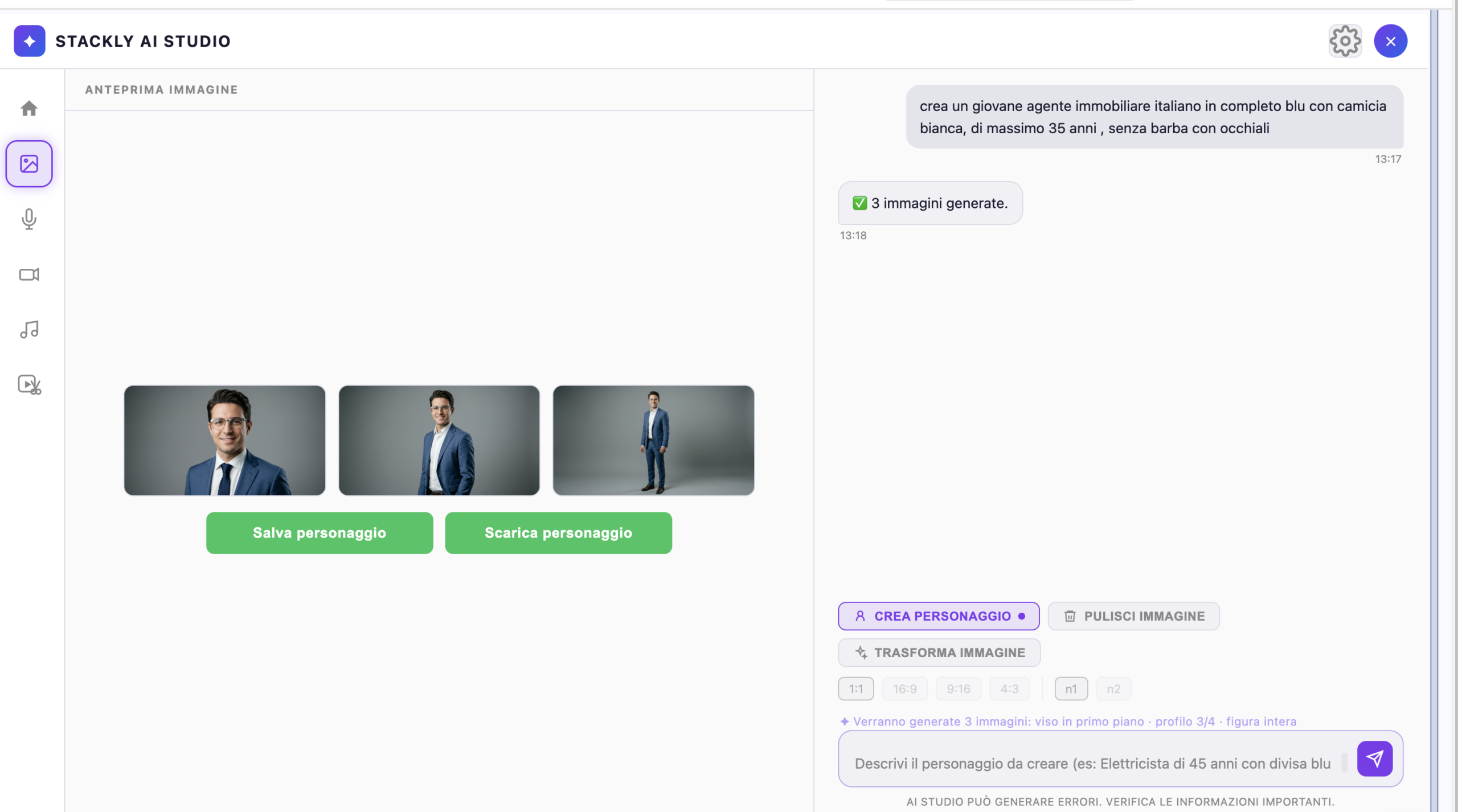
Otterrai 3 immagini del personaggio : il viso, il profilo e la figura intera . Salva il personaggio in libreria per poterlo utilizzare successivamente nei tuoi contenuti.
Pulisci immagine
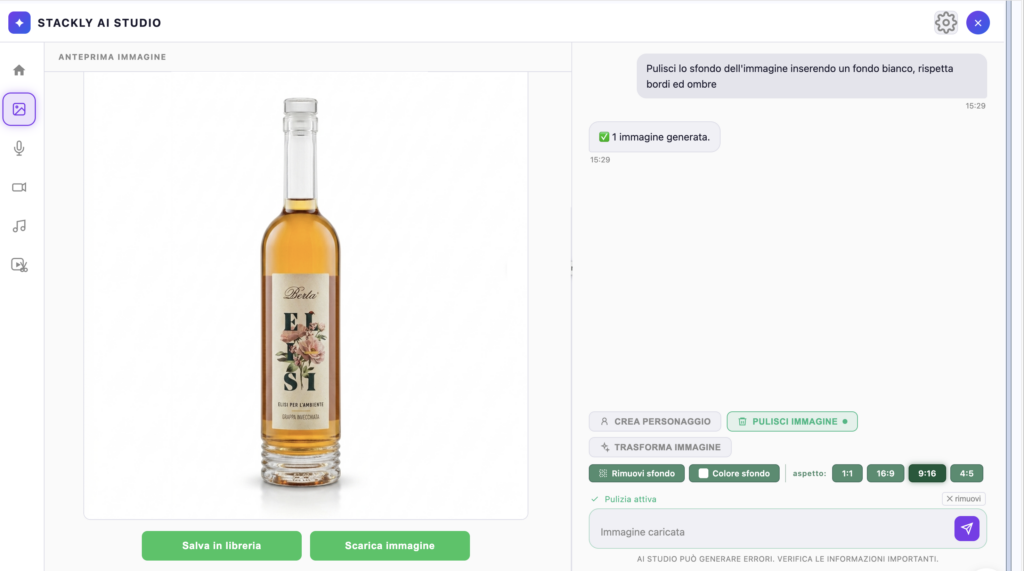
La funzione “Pulisci immagine” ti permette di modificare rapidamente un’immagine esistente, ad esempio rimuovendo lo sfondo o sostituendolo con un colore più adatto al contenuto che vuoi creare.
È particolarmente utile quando devi usare l’immagine di un prodotto, ma non hai la possibilità di realizzare un nuovo scatto fotografico oppure non disponi di una versione già pronta per le tue esigenze di comunicazione.
Ad esempio, puoi partire da una foto prodotto con uno sfondo poco ordinato e trasformarla in un’immagine più pulita, professionale e coerente con il formato del contenuto che vuoi pubblicare.
Per utilizzare la funzione, clicca su “Pulisci immagine” e carica l’immagine che vuoi modificare. Dopo il caricamento, puoi inserire un prompt personalizzato con le modifiche da applicare oppure utilizzare i prompt guidati disponibili tramite i pulsanti “Rimuovi sfondo” e “Colore sfondo”.
Il pulsante “Rimuovi sfondo” ti permette di eliminare lo sfondo dell’immagine, isolando il soggetto principale. Il pulsante “Colore sfondo” ti consente invece di sostituire lo sfondo originale con un colore diverso, più adatto al layout o all’identità visiva del brand.
Prima di confermare il prompt, scegli il formato di output dell’immagine tra quelli disponibili: 1:1, 16:9, 9:16 o 4:5. In questo modo puoi adattare subito il risultato al canale in cui utilizzerai il contenuto, come post social, stories, reel, inserzioni o materiali promozionali.
Dopo aver scelto formato e modifiche, invia il prompt e attendi l’elaborazione.
Esempio di prompt:
rimuovi lo sfondo dell’immagine e mantieni solo il prodotto in primo piano. Applica uno sfondo bianco pulito, adatto a una scheda prodotto e a contenuti promozionali per e-commerce.
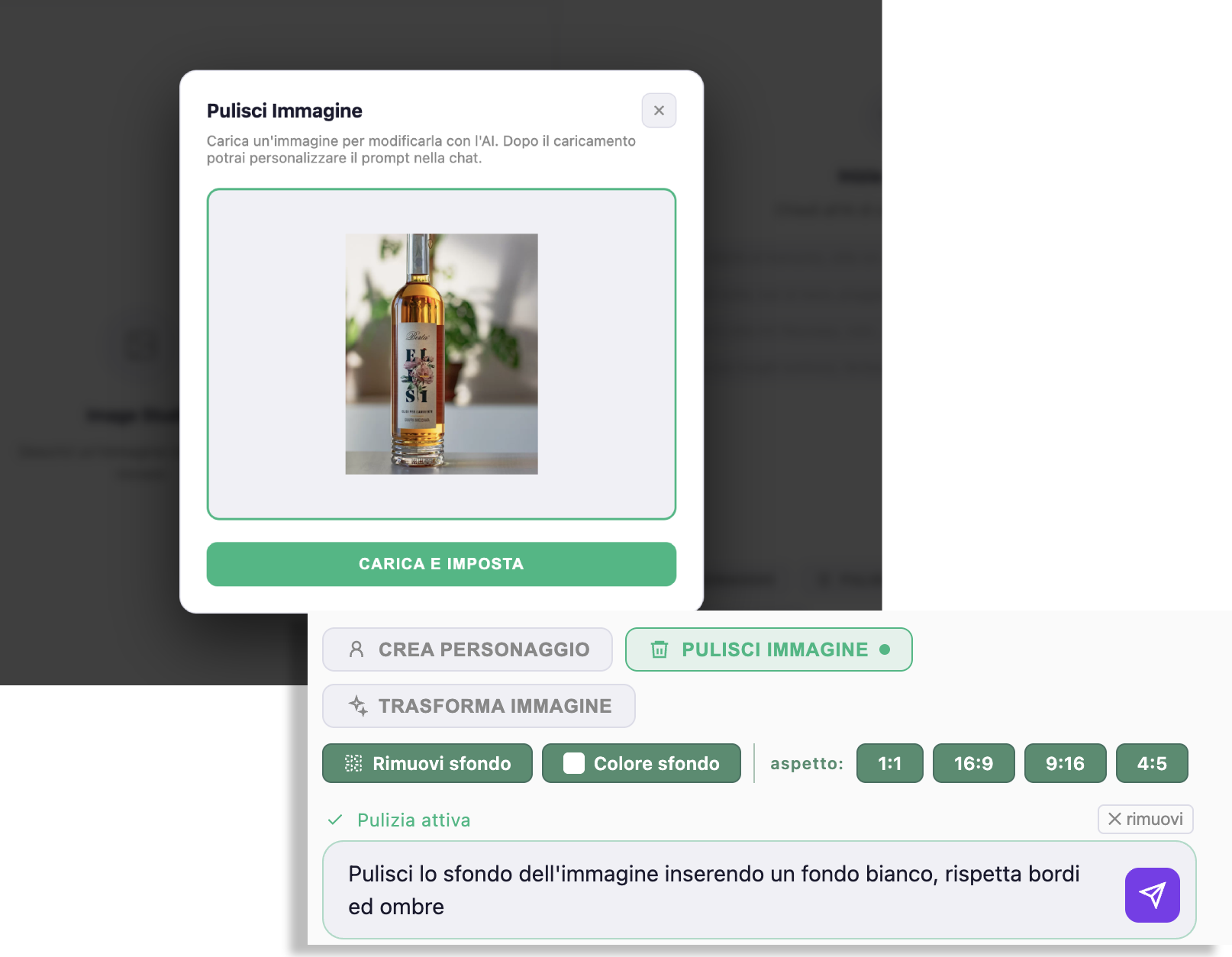
Salva il risultato nella libreria media del progetto.
Trasforma immagine
La funzione ti permette di trasformare , integrare , modificare l’immagine. Attivando la funzione ti viene chiesto di caricare l’immagine e dopo averlo fatto puoi inserire il prompt per modificare l’immagine ad esempio inserendola in un constesto utile per i tuoi contenuti , es : inserisci la bottiglia al centro di un tavolo su una terrazza vista lago
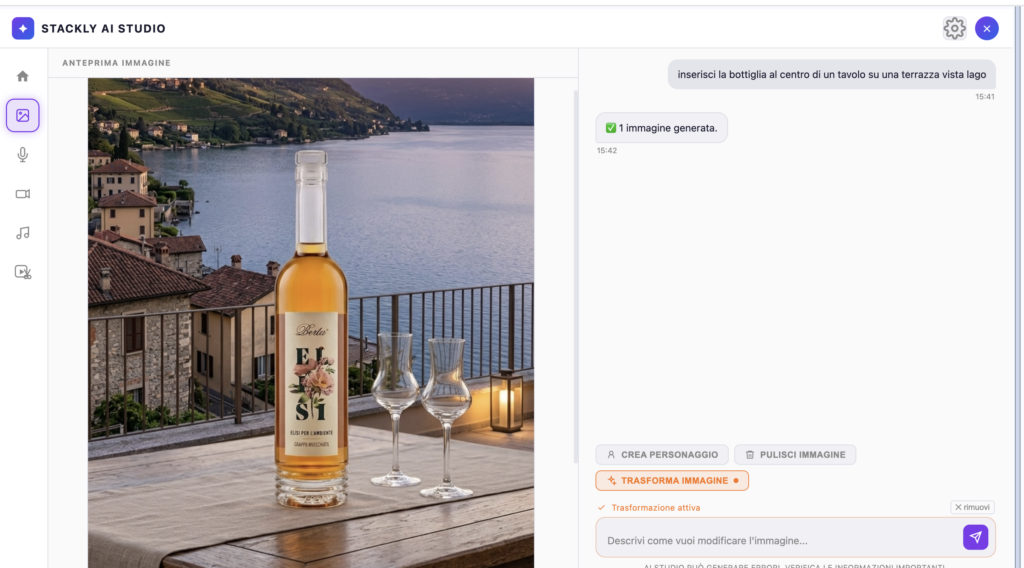
Salva l’immagine in libreria media per poterla utilizzare nei tuoi contenuti.
Crea da immagine
La funzione permette di caricare un’immagine di riferimento e generarne una nuova con le modifiche richieste.
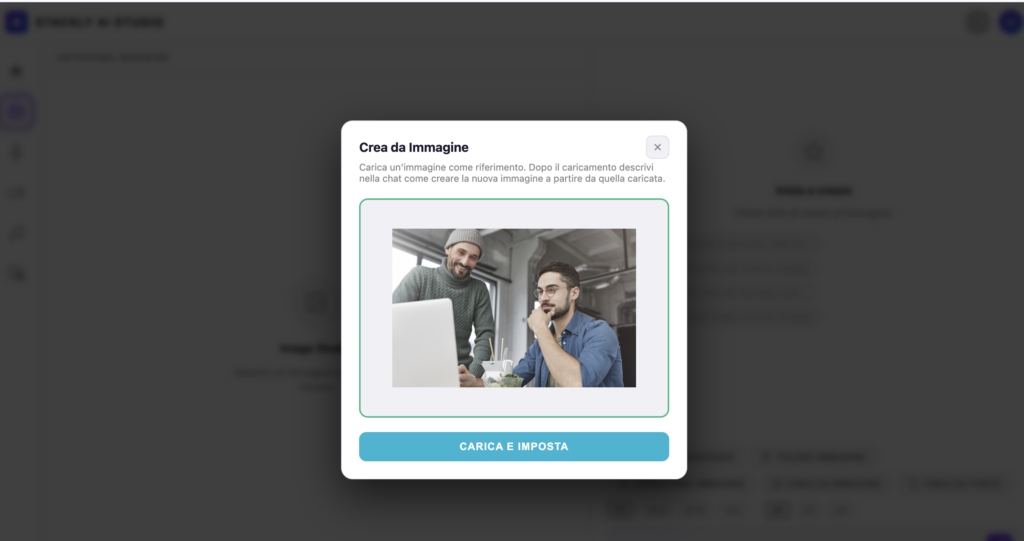
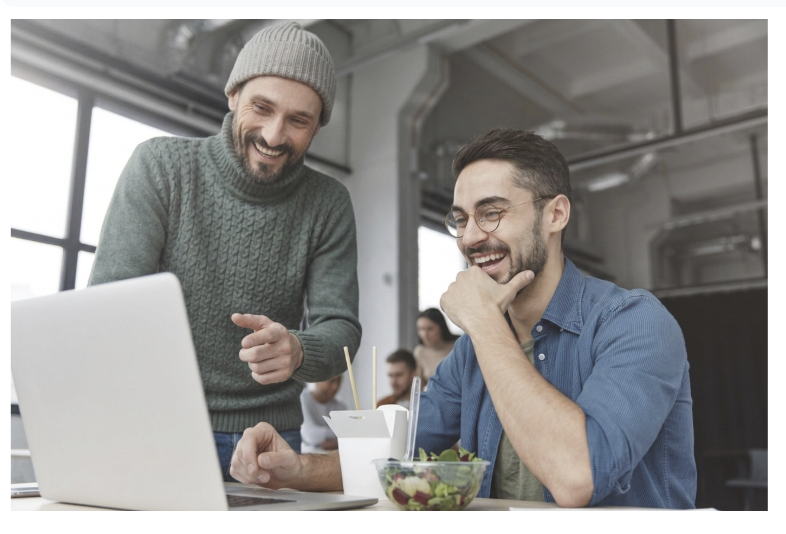
Dopo aver caricato l’immagine di riferimento, puoi inserire il prompt ed ottenere l’immagine modificata esempio “crea immagine in cui anche la persona seduta sorride“
Crea da fonte
Con questa funzionalità puoi risparmiare tempo nella generazione di immagini che ad esempio devi inserire in un articolo del blog del tuo cliente . Scegliendo questo tipo di funzionalità ti viene chiesto di inidicare il tipo di fonte, specificare il formato di output ed il numero di immagini che vuoi creare .
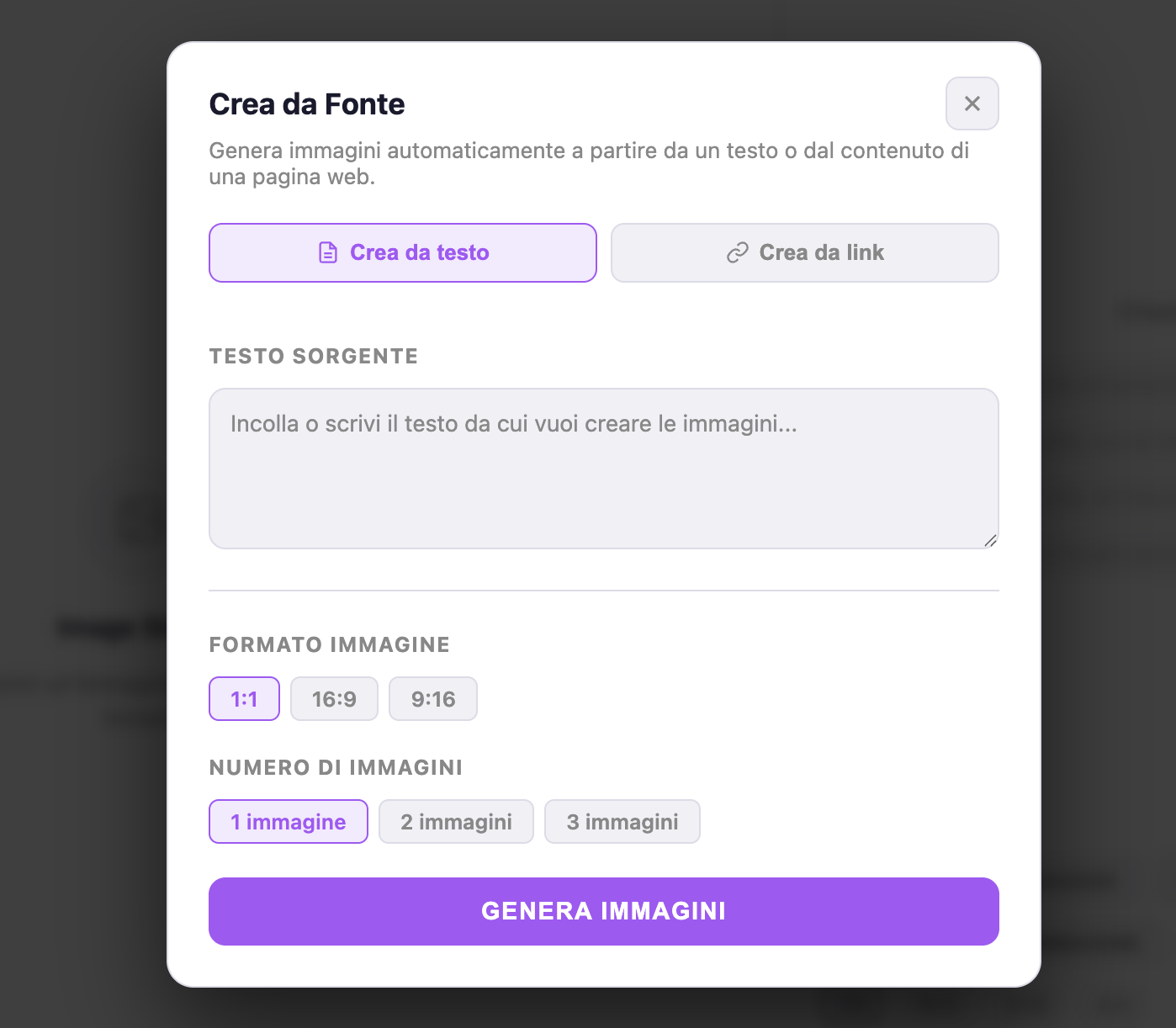
Automaticamente Stackly compone il prompt e lo invia al motore AI, restituendo le immagini prodotte che potrai scaricare o salvare nella tua libreria.
Nota : la generazione delle immagini con i motori generativi AI può creare errori. Non devi utilizzare prodotti per cui non hai l’autorizzazione ne inserire prodotti in contesti non appropriati. Tutte le immagini generate vengono “marcate” con il codice progetto di riferimento per permetterne la tracciabilità delle stesse.
Il prodotto usato in questo esempio è a scolo scopo dimostrativo e non promozionale o commerciale. E’ stato utilizzato un prodotto reale al solo scopo di dimostrare l’efficacia dello strumento AI.
Voice Studio
Il modo semplice e professionale per generare audio da testo.
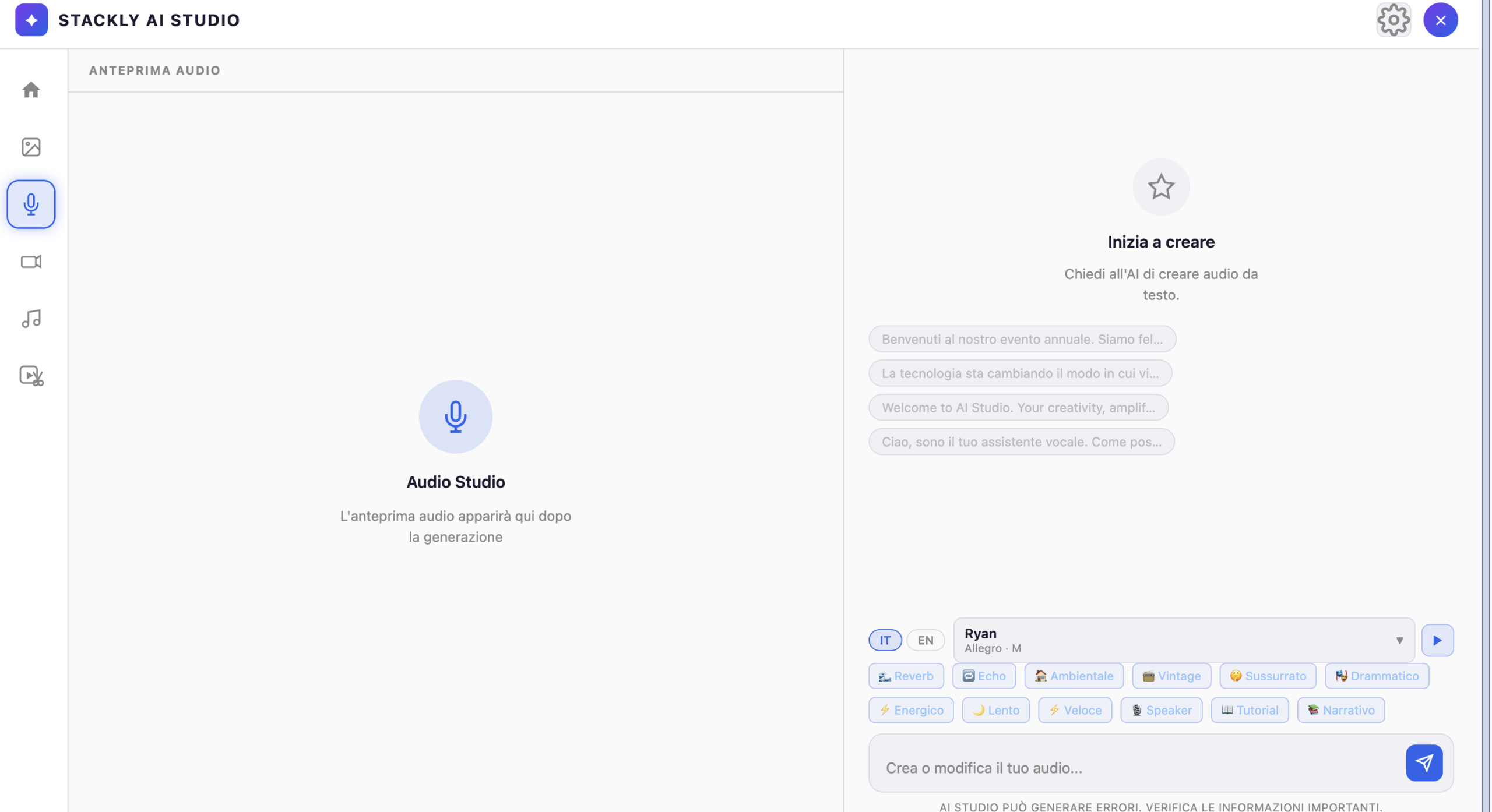
Attraverso questo modulo puoi generare le tue tacce audio, sia in italiano che in lingua inglese.
Scelgi la voce che vuoi utilizzare : scegli tra 29 voci tra femminili e maschili , aggiungi effetti (“reverbero”, “echo”, “ambientale”, “vintage”, etc )… Imposta il tono (“sussurato”, “drammatico”, “energico”, etc … )
Inserisci direttamente il testo da leggere es . “Questa mattina ti voglio mostrare come è semplice creare una cecklist per organizzare la tua settimana lavorativa senza stress.”
Come per tutti gli elementi prodotti da AI Studio di Stackly , anche l’audio può essere memorizzato in libreria media per poter essere riutilizzato in qualsiasi momento.
Video Studio
Il modulo permette la generazione dei video a partire da un prompt, con l’uso di un personaggio specifico o partendo da un’immagine.
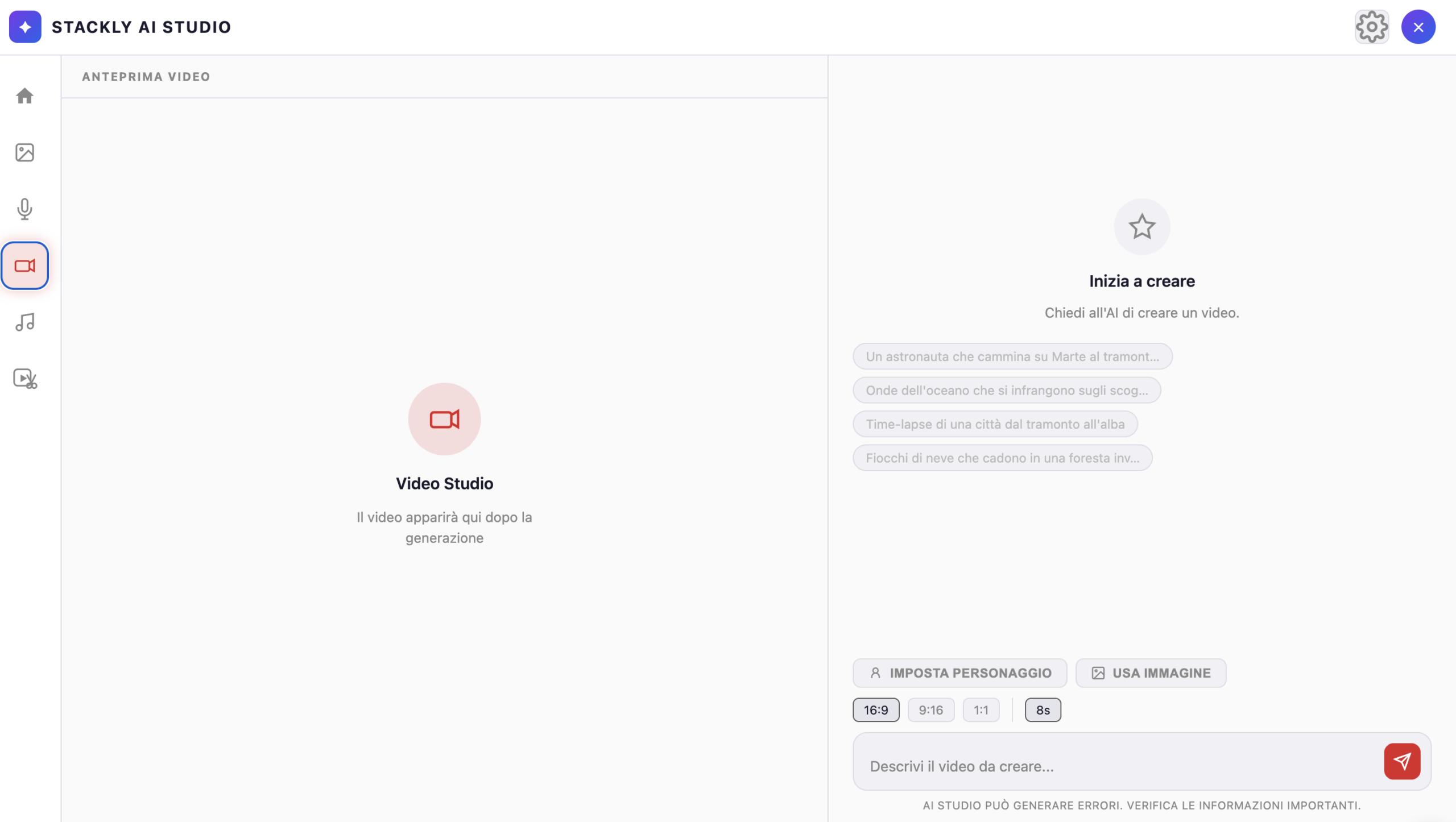
Puoi generare video in formato 16:9 , 9:16 e 1:1, tutti formati utilizzabili sui canali del progetto.
Come funziona la creazione del video con personaggio ?
Immagina di dover creare più video informativi su un prodotto, ogni volta che invii un nuovo prompt rischi di avere un personaggio diverso a parlarti del prodotto, ma se imposti il persaggio otterrai il video con il personaggio come protagonista e potrai inserirlo in tutti i tuoi video, mantenendo cosi continuità visiva nella produzione dei contenuti .
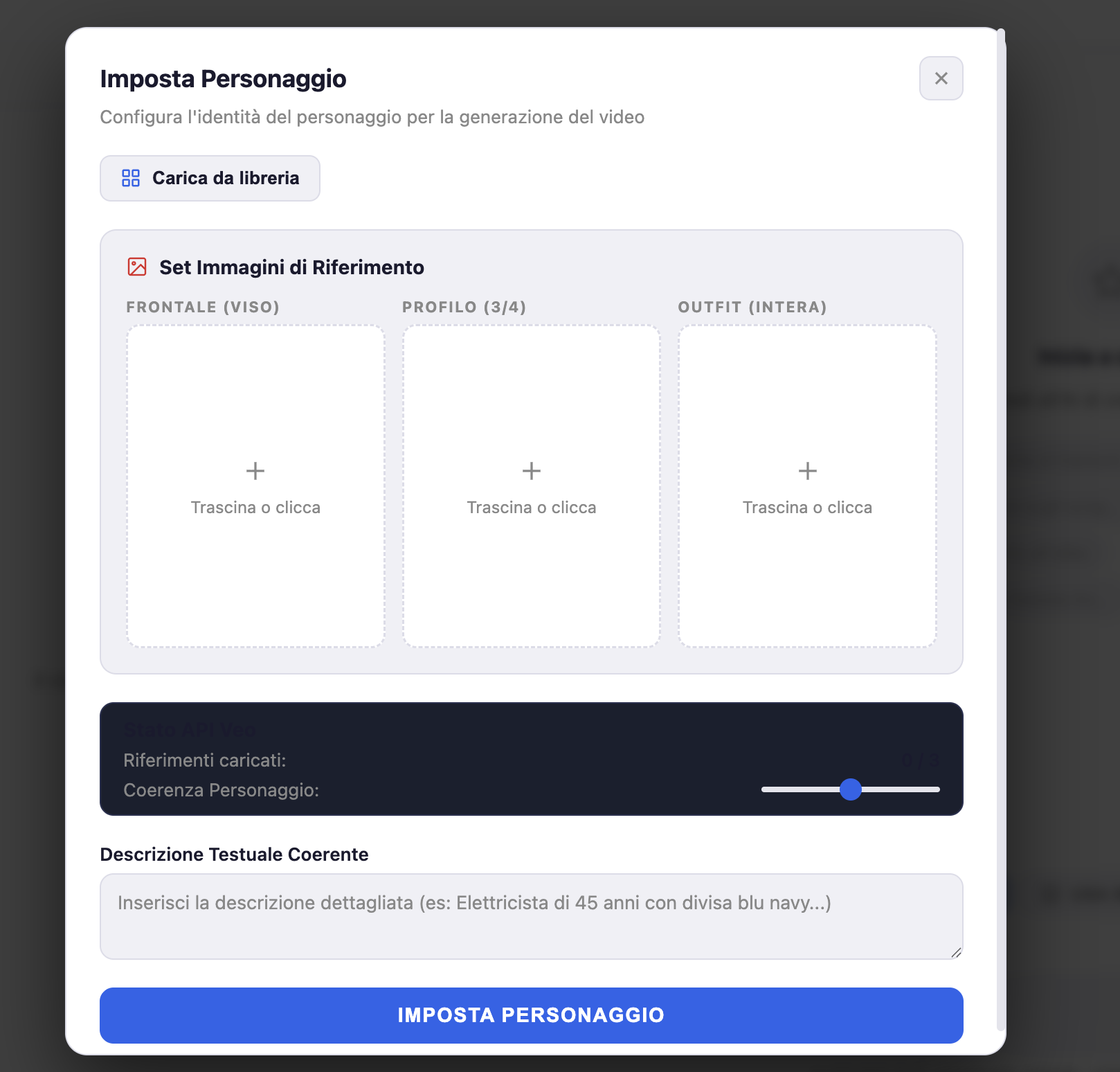
Per impostare il personaggio clicca su “imposta personaggio” e inseriscilo da libreria o carica le singole immagini viso, profilo e outfit.
Usa personaggio per video
Ecco il risultato del personaggio creato in precedenza che parla dei servizi dell’agenzia immobiliare , generato da questo prompt “crea un video in cui il personaggio cammina nell’ufficio dell’agenzia e rivolto in camera dice “Qui all’agenzia ‘La tua casa da Re’, ascoltiamo tutte le richieste del cliente per trovare la casa ideale alle condizioni ideali, sempre !’“
Suggerimento operativo.
La possibilità di creare personaggi personalizzati apre scenari molto potenti nella produzione di contenuti professionali, soprattutto quando hai bisogno di lavorare in modo veloce, flessibile e senza dover organizzare riprese video tradizionali.
Immagina, ad esempio, di dover realizzare un contenuto video per un cliente utilizzando proprio la sua immagine, oppure quella di un suo dipendente o collaboratore. In una situazione normale dovresti organizzare una ripresa, recarti sul posto, gestire luci, ambiente, disponibilità delle persone e qualità del girato.
Con Stackly puoi semplificare tutto questo processo.
Se non puoi recarti fisicamente dal cliente, oppure se il video che ti ha inviato non è utilizzabile perché ha una qualità bassa, un’inquadratura sbagliata o un audio poco professionale, puoi comunque creare un contenuto efficace caricando alcune sue foto come riferimento per generare un personaggio.
In questo modo puoi produrre un video coerente e professionale in tempi molto più rapidi, senza dover bloccare il lavoro per mancanza di materiale video adeguato.
Per ottenere un risultato più realistico, è consigliabile utilizzare il personaggio in video senza farlo parlare direttamente. Questo evita l’effetto poco naturale tipico di alcuni avatar parlanti e permette di mantenere una resa più credibile. Puoi completare il contenuto aggiungendo una voce fuori campo in voiceover, sincronizzata con le immagini e con il messaggio che vuoi comunicare.
Questa combinazione ti permette di creare video professionali, personalizzati e pronti per l’uso anche partendo da poche risorse: alcune immagini del cliente, un testo ben scritto e una voce narrante.
Esempio pratico
Un’agenzia immobiliare ti chiede di creare un video promozionale con il titolare che presenta un nuovo servizio. Il cliente non riesce a registrare un video di qualità e tu non puoi andare in sede per effettuare le riprese.
Puoi risolvere caricando alcune foto del titolare come personaggio, generare un video in cui appare in modo professionale all’interno di un contesto coerente con il settore immobiliare e aggiungere una voce in voiceover che presenta il servizio.
In questo modo ottieni un contenuto curato, credibile e utilizzabile per social, campagne pubblicitarie o presentazioni commerciali, senza dover organizzare una produzione video tradizionale.
Usa immagine per video
Con la funzionitità “usa immagine” puoi caricare fino a tre immagini e generare un video a partire da queste .
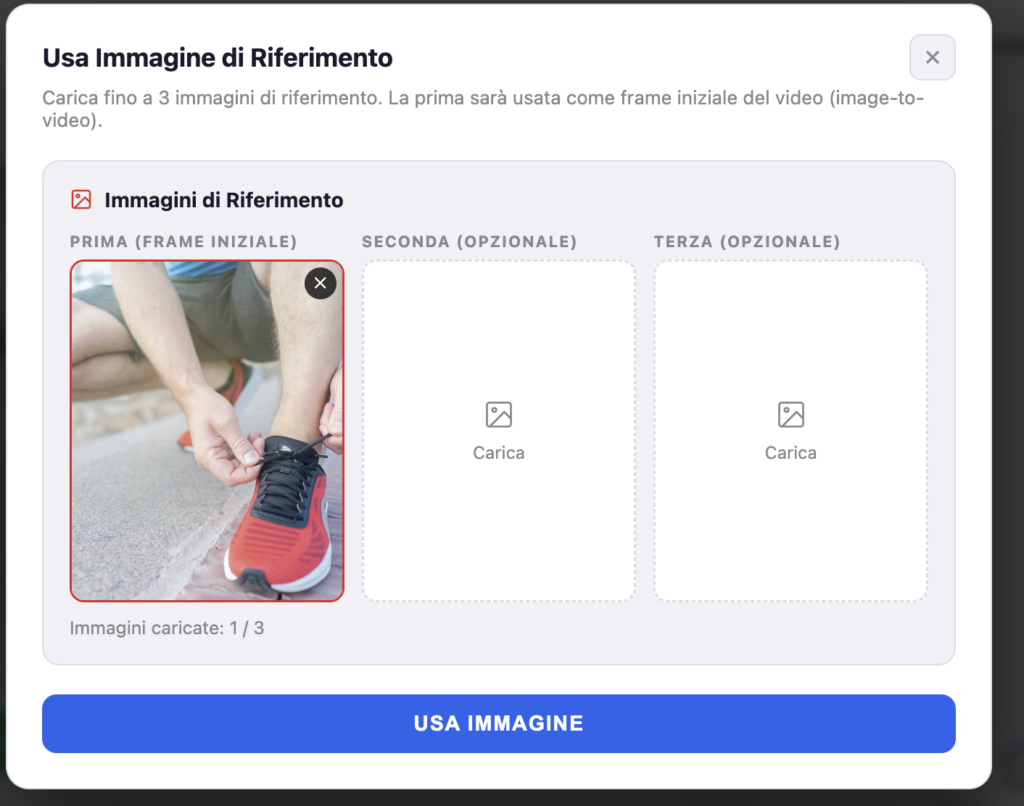
Partendo dall’immagine fissa puoi inserire il prompt del movimento che vuoi creare per otternere il risultato video , es “crea video che mostra mentre viene allacciata la scarpa“
Music studio
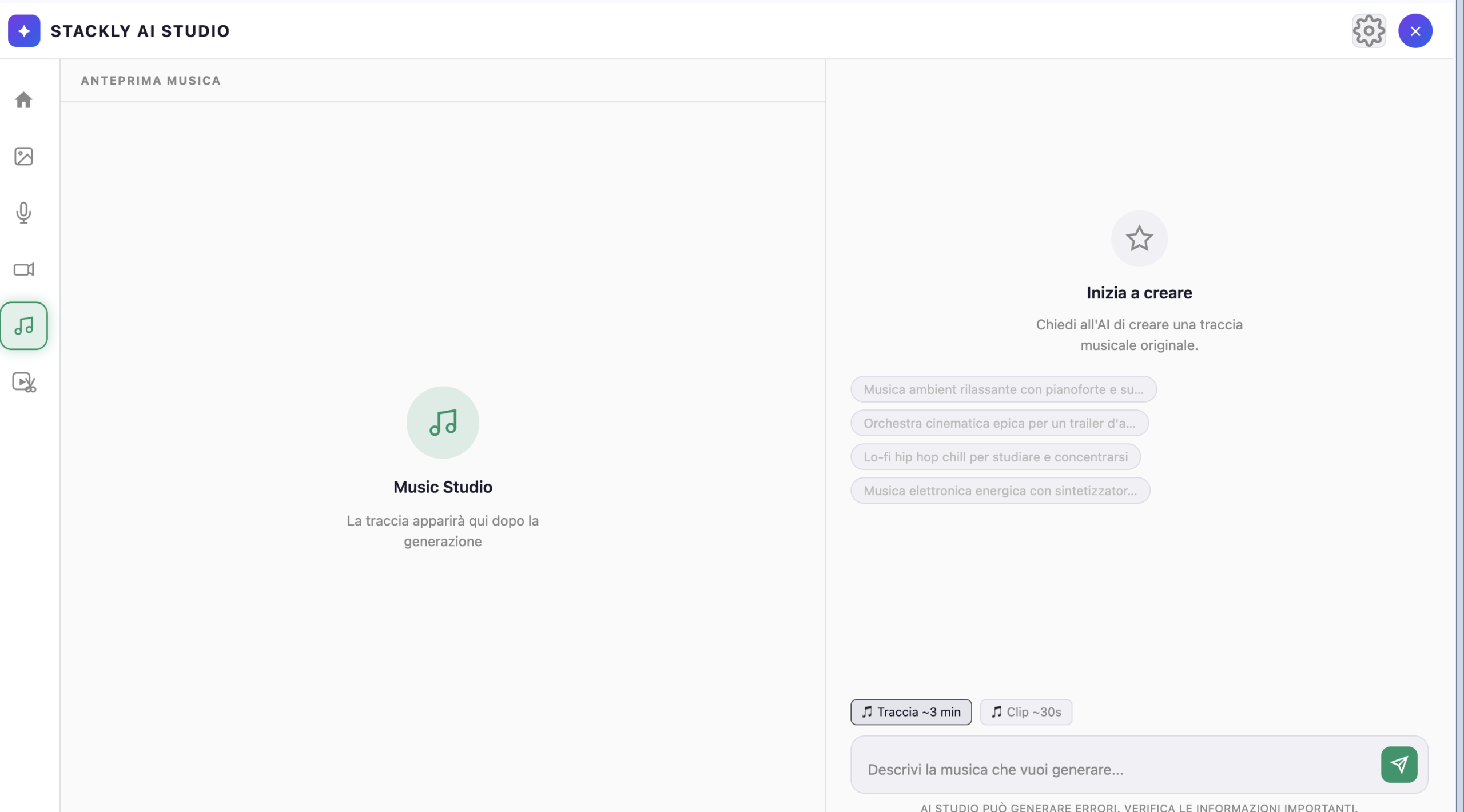
Accedendo a questo modulo puoi creare tracce musicali, solo strumentali o complete della parte cantata. Con questo tipo di supporto puoi ottenere contenuti musicali da utilizzare senza avere problemi per le restrizioni dovute ai diritti d’autore.
Tramite il prompt devi semplicemente descrivere il tipo di traccia da creare e l’eventuale testo da inserire se scegli una traccia di durata di 3 minuti per creare un base musicale in formato “canzone”.
Stackly : la piattaforma All-in-One per agenzie di marketing e consulenti digitali
I motori AI utilizzati da Stackly rispettano le regole imposte sulla gestione dei contenuti protetti. Potresti riceve in alcuni casi errori riferiti alla violazione “privacy”, molto probabilmente dovuto all’uso nel tuo prompt di uno delle parole a seguire :
- Nomi di persone reali : non puoi utilizzare il nome e cognone di personaggi pubblici reali (politici, cantanti, altro tipo di celebrità …)
- Cariche pubbliche specifiche : usare il nome di un Papa specifico, di un Presindente in carica , di un CEO , etc …
- Informazioni di contatto personali : numero di telefono, email, indirizzo, etc …
- Dati sanitari : termini che fanno riferimento a cartelle cliniche private, condizioni mediche specifiche di individui reali o dettagli su trattamenti sanitari personali
- Tratti biometrici : richieste volte a mappare o replicare fedelmente impronte digitali, scansioni facciali o della retina di persone esistenti
- Proprietà private : Indicazioni geografiche troppo precise (es. “l’interno della casa di [Nome Celebrità]”).
- Aree militari o governative protette : termini che richiedono la visualizzazione di interni di basi militari, stanze del governo o aree ad accesso strettamente riservato.
- Dati bancari: parole come “carta di credito”, “numero di conto”, “IBAN”, “PIN”.
- Password : termini legati a credenziali di accesso, “chiavi private” o “token di sicurezza”.
- Nomi di prodotti : meglio scrivere “mattoncini di plastica per bambini” che “LEGO”
Quello da tenere sempre presente però non è solo la “lista nera” dei termini utilizzabili o meno nella costruzione di un prompt ma la contestualizzazione degli elementi usati.
Le regole di base da usare sono :
- Rendi lo scenario coerente
- Sii specifico sul soggetto protagonista
Editor Studio
Dalla toolbar laterale puoi accedere all’editor che ti permette di creare video e caroselli per i tuoi contenuti.
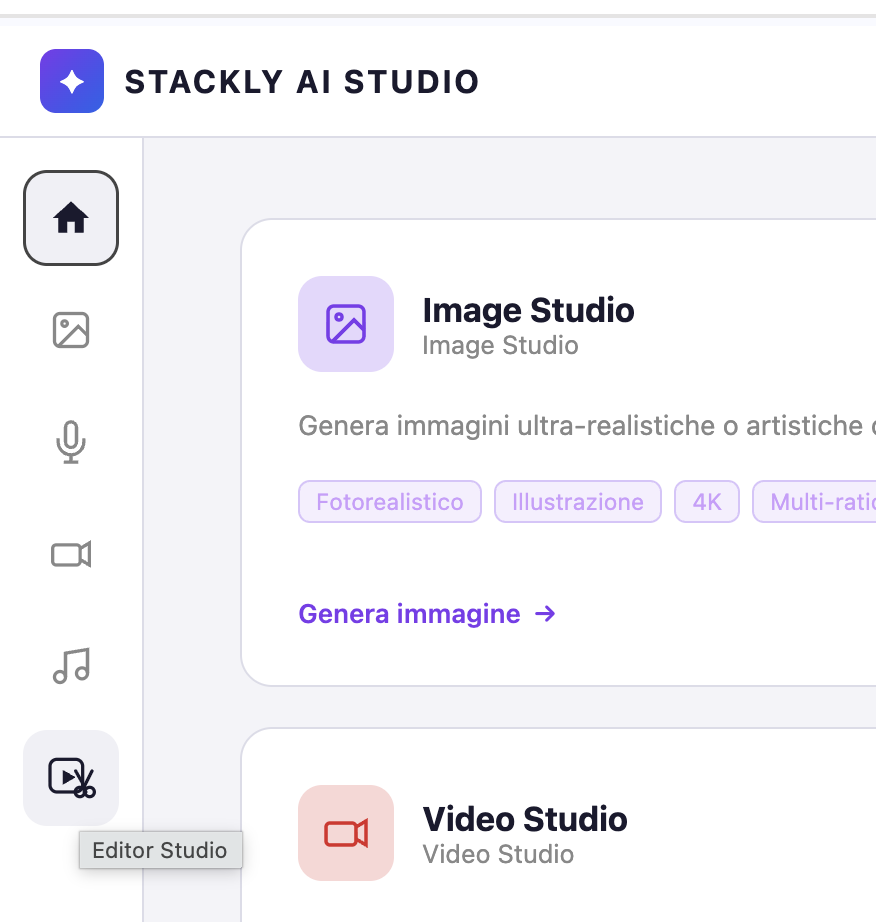
L’editor integrato permette di effettuare il montaggio per creare video e caroselli, nei diversi formati utilizzabili sui canali del progetto, sia quelli social che sul sito web.